Instalacja
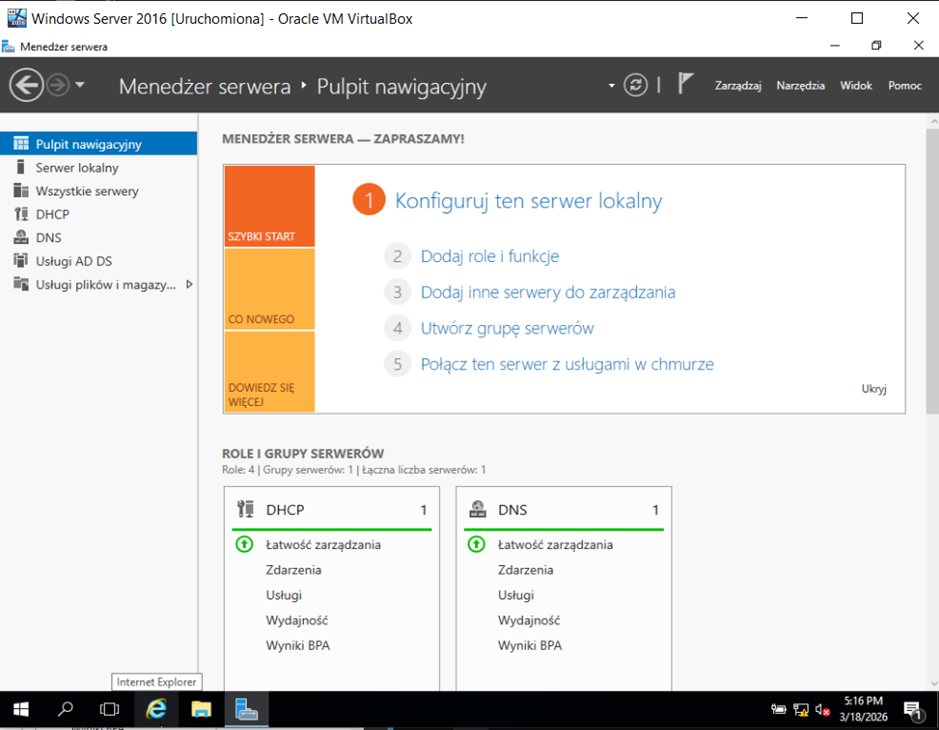
Na początek, musimy doinstalować usługę routingu. Uruchamiamy więc Menedżer serwera i wybieramy Dodaj role i funkcje
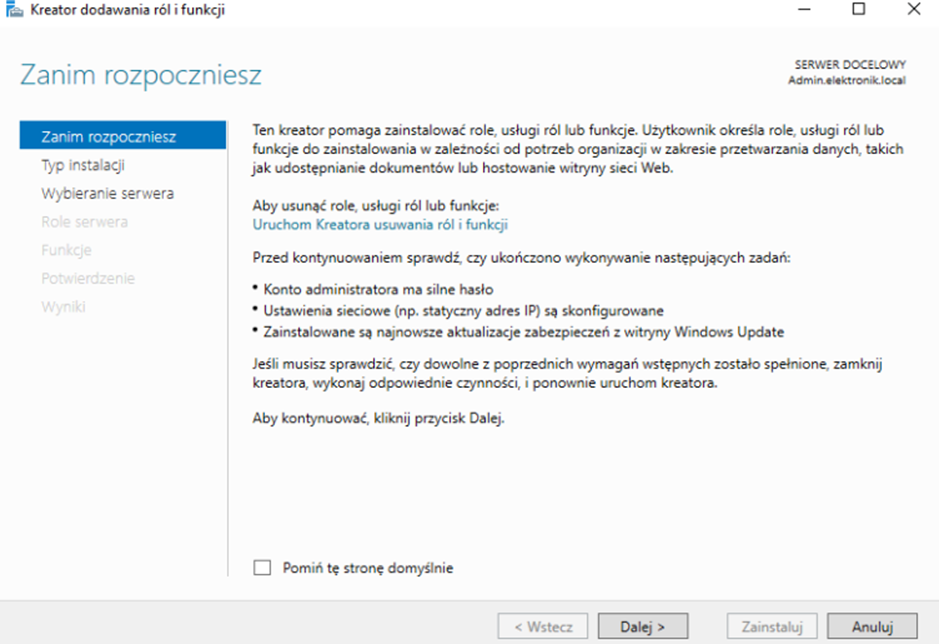
Uruchamia się „Kreator dodawania ról i funkcji” – naciskamy „Dalej”
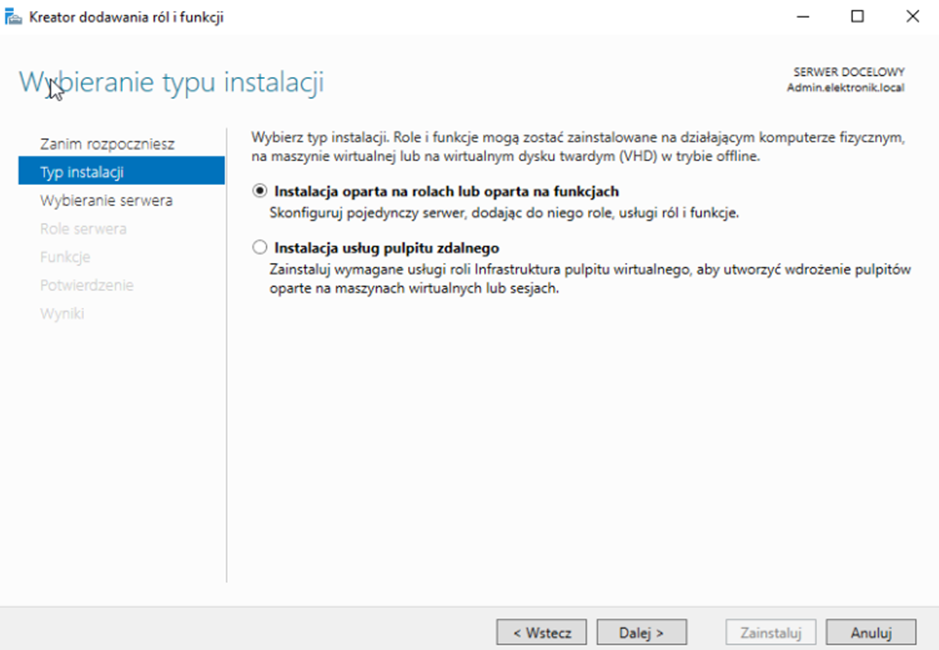
Pozostawiamy pierwszą opcję i naciskamy „Dalej”
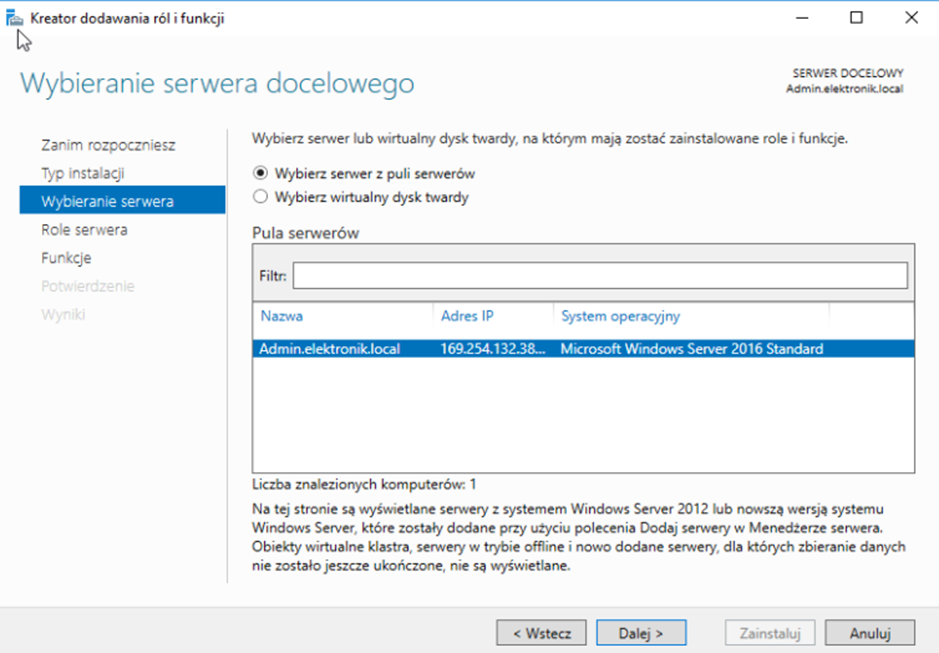
Wybieramy nasz serwer (innego nie mamy) i naciskamy „Dalej”
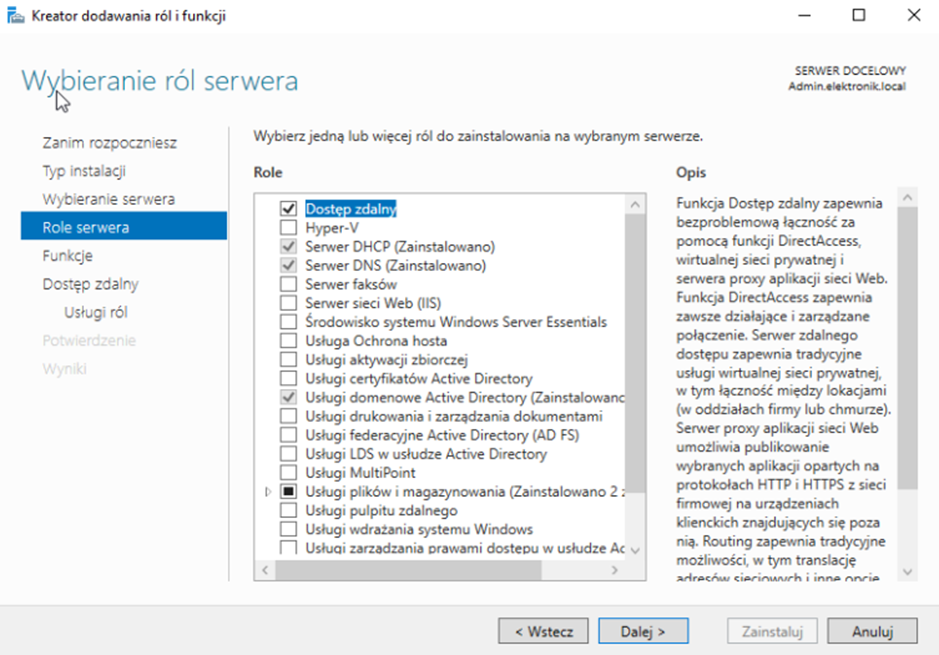
Zaznaczamy „Dostęp zdalny” i klikamy „Dalej”
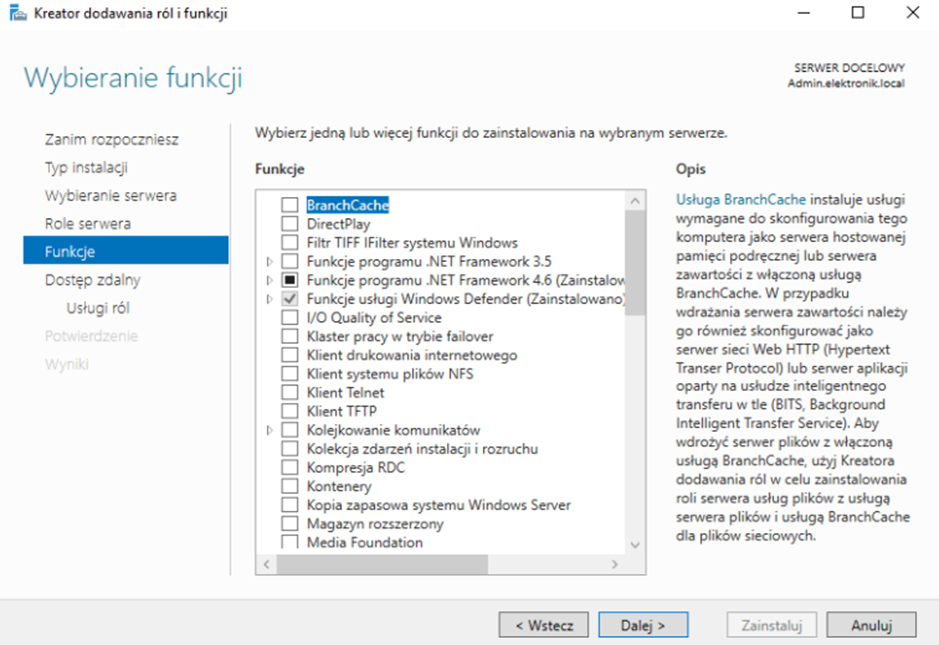
Możemy jeszcze coś dodać do instalacji, ale my tego nie robimy i naciskamy „Dalej”
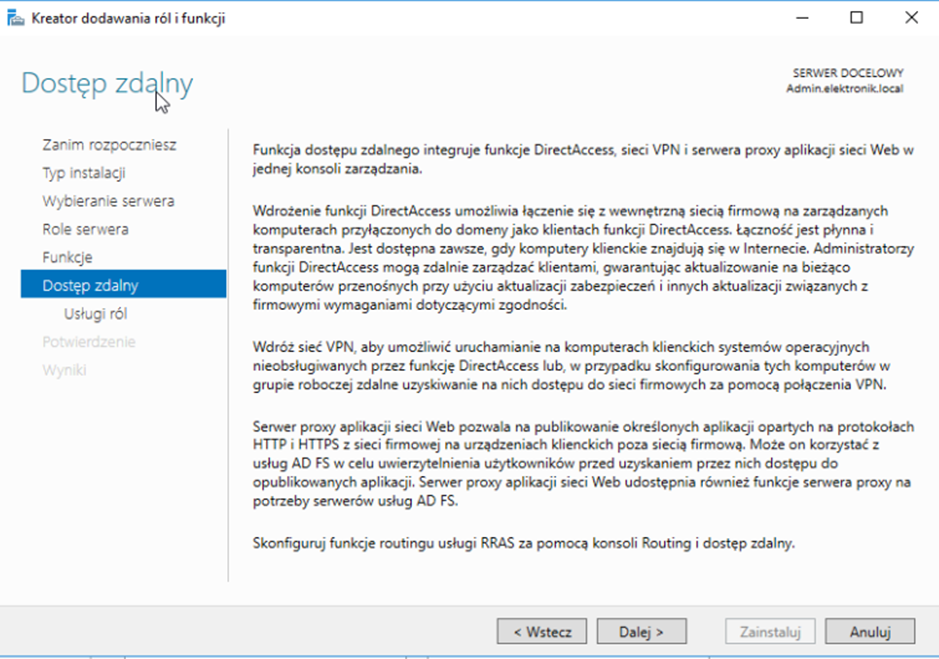
Jeszcze informacja o samej usłudze, którą instalujemy i naciskamy „Dalej”
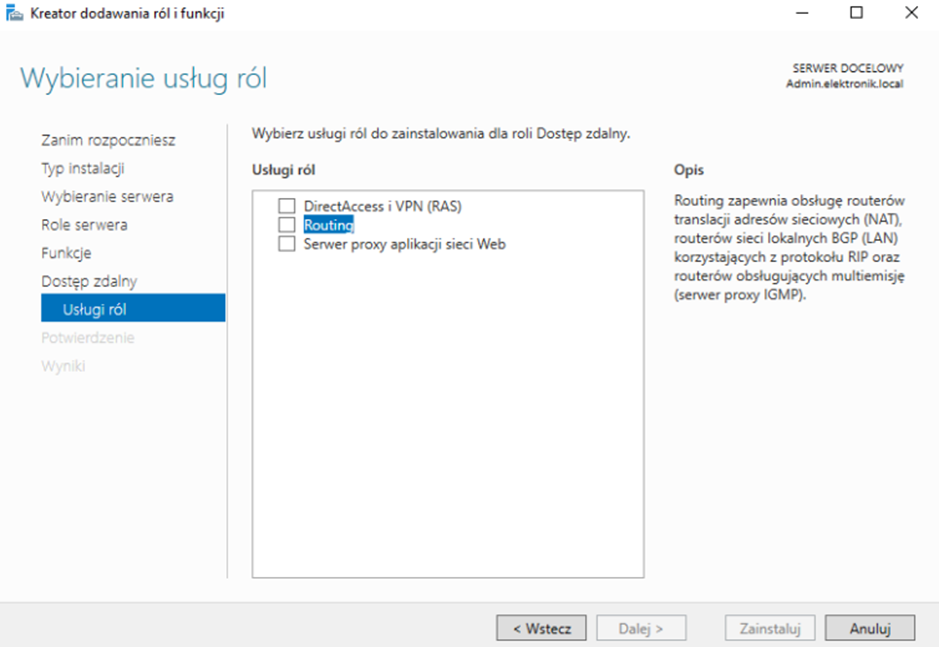
W kolejnym kroku zaznaczamy „Routing”
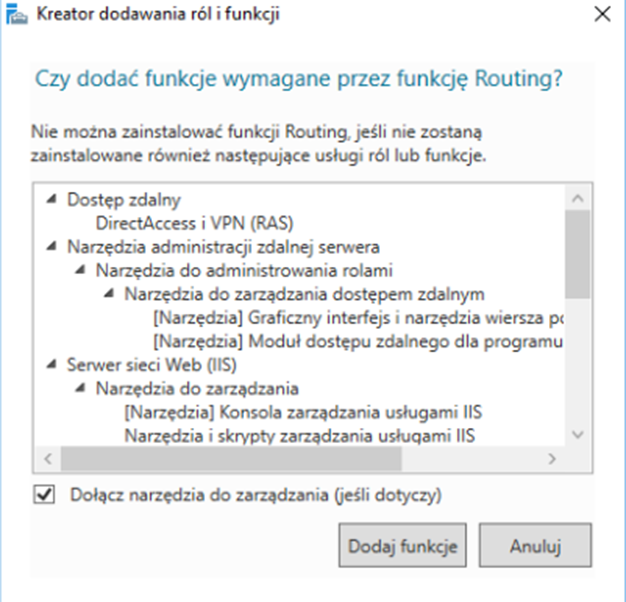
Pojawi nam się podczas zaznaczania takie okno z informacją jakie funkcje zostaną dołączone do tej roli. Naciskamy „Dodaj funkcje”
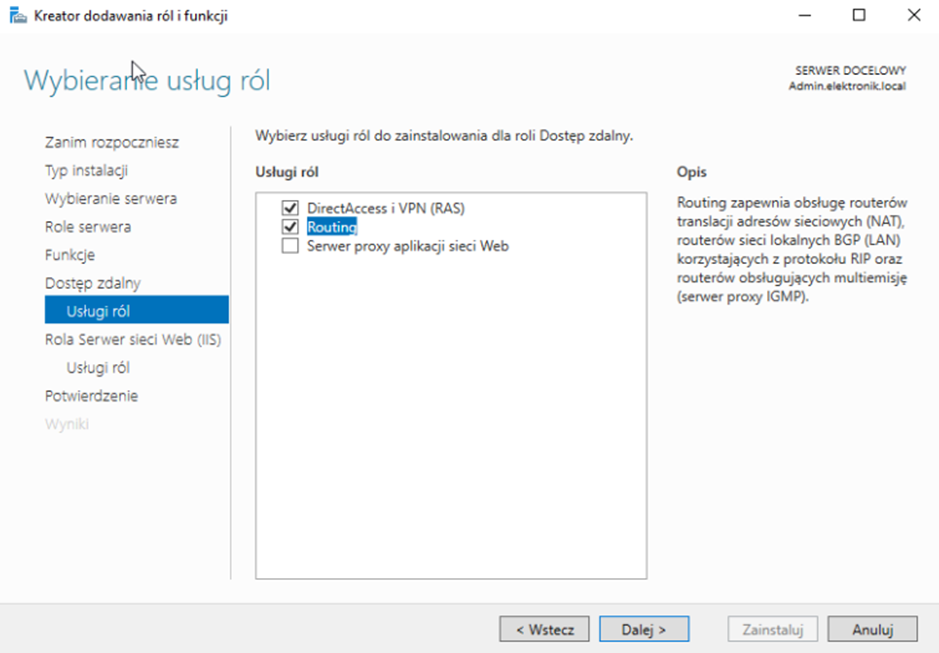
Mamy już zaznaczony routing, a razem z nim automatycznie zaznacza nam się DirectAccess i VPN – pozostawiamy tak i naciskamy „Dalej”
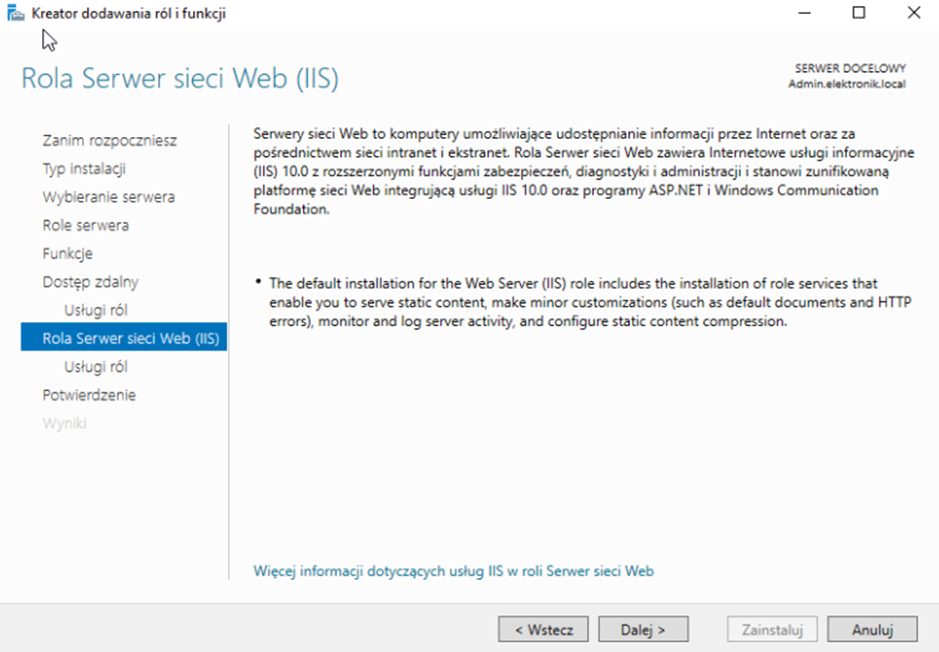
Jeszcze informacja o usłudze IIS, która również zostanie zainstalowana – naciskamy „Dalej”
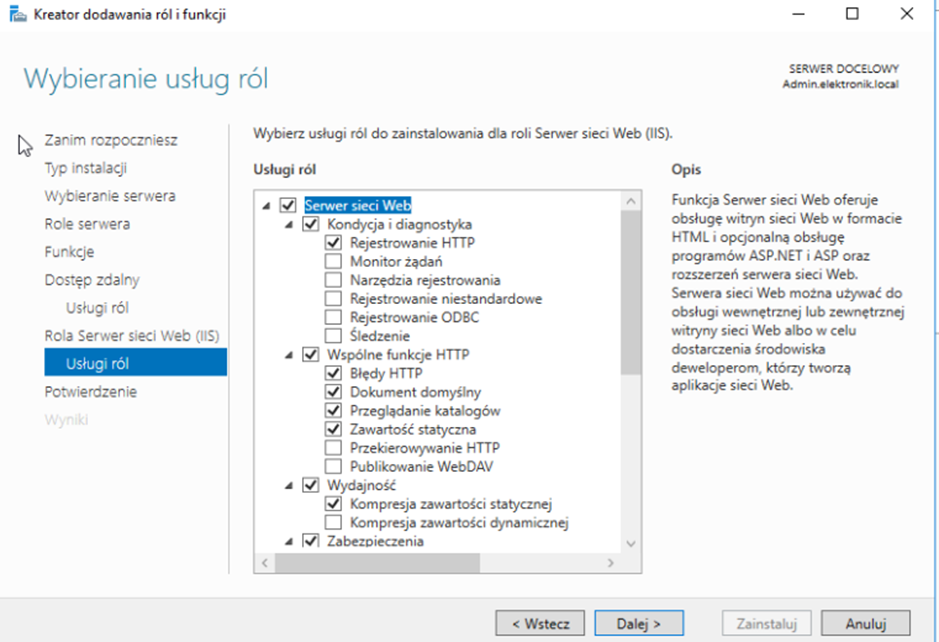
Możemy jeszcze coś dodać do instalacji IIS, ale my pozostawiamy opcje sugerowane i naciskamy „Dalej”
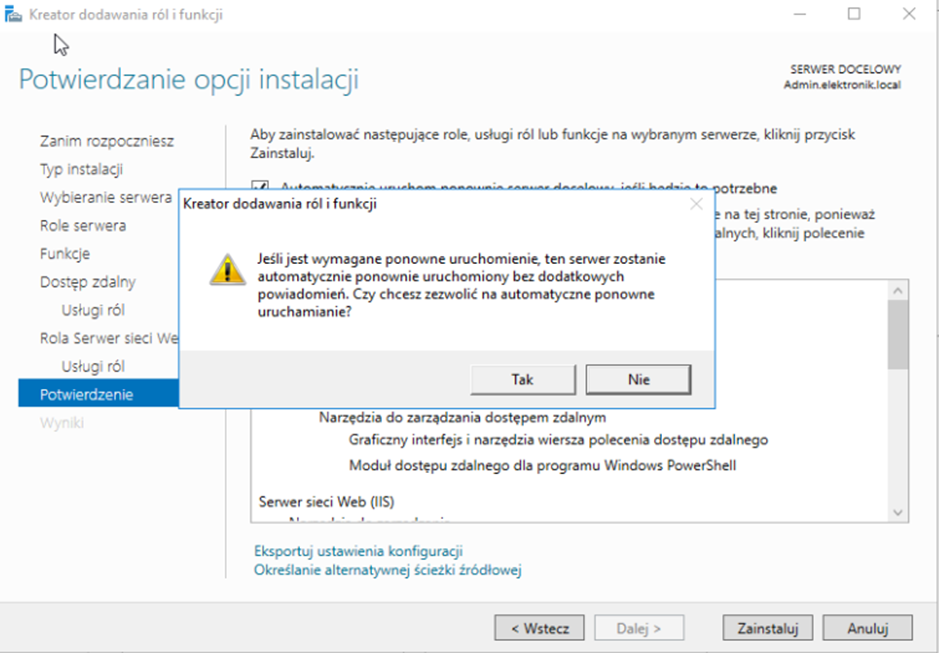
Zaznaczamy restart komputera jeśli zaistnieje taka konieczność, naciskamy „Tak” i „Zainstaluj”
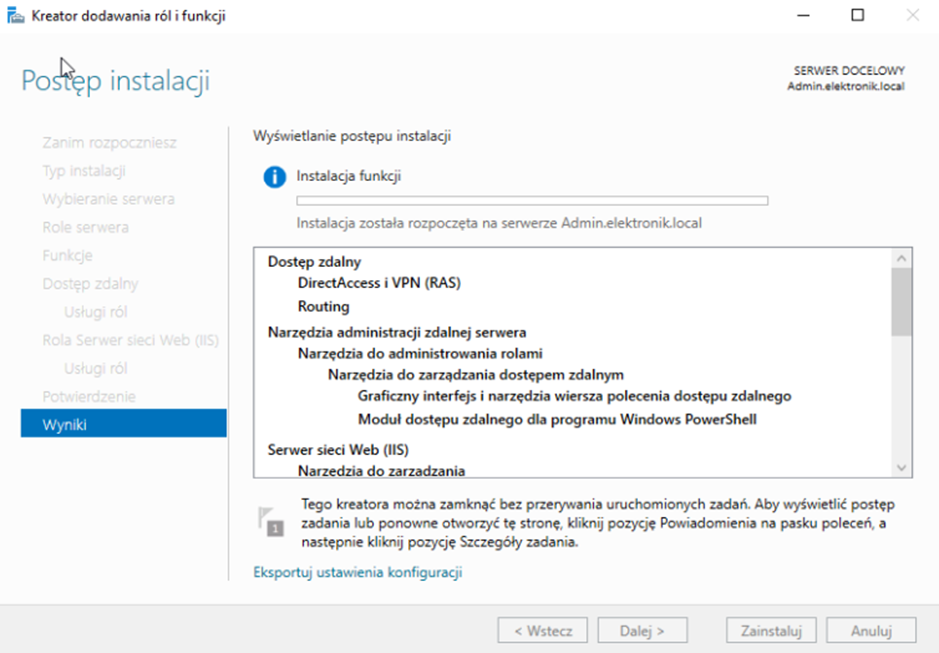
Musimy trochę poczekać aż się rola zainstaluje. Można proces instalacji „zamknąć”, a góry i tak będzie widać, że nie został on formalnie zamknięty tylko trwa nadal
Konfiguracja
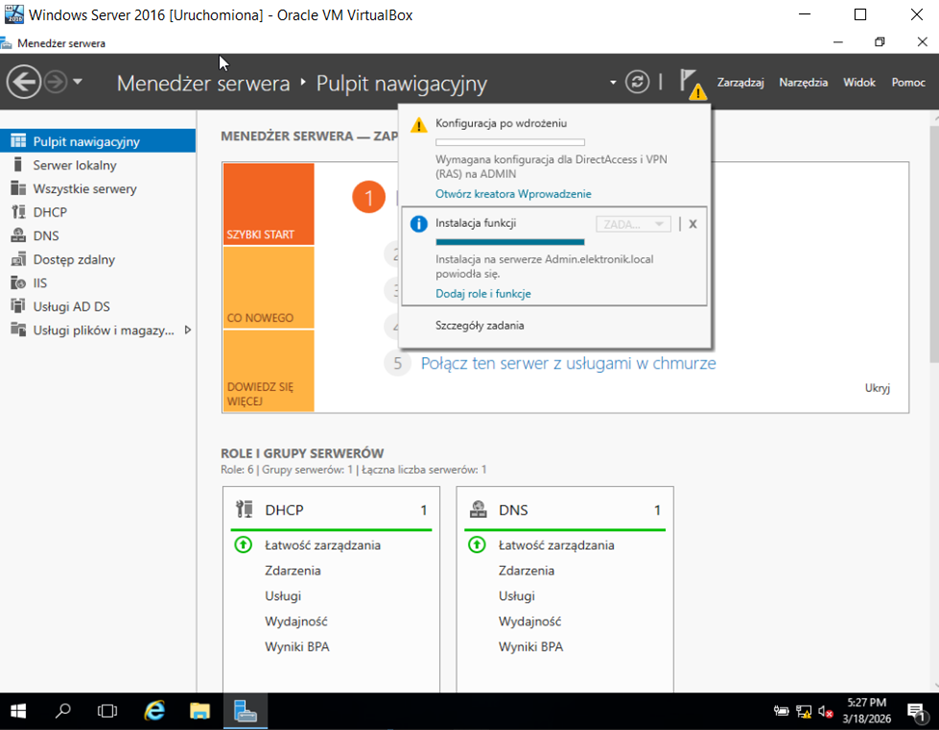
A następnie klikamy w naszą „chorągiewkę” i wybieramy „Otwórz kreatora Wprowadzenie”
Pojawia nam się „Kreator konfiguracji dostępu zdalnego”, z którego wybieramy trzecią opcję
Powinno pojawić nam się okno, w którym zaznaczamy nazwę naszego serwera, naciskamy PPM i wybieramy „Konfiguruj i włącz routing i dostęp zdalny”
Uruchamia się kreator instalacji routingu i naciskamy „Dalej”
W kolejnym kroku wybieramy translację adresów (NAT) i naciskamy „Dalej”
W tym miejscu powinniśmy mieć możliwość wyboru właściwego interfejsu, ale czasami pojawia nam się puste okno (błąd instalacyjny Windows Server 2019). Nie przejmujemy się tym i naciskamy „Dalej”
W kolejnym kroku, ponieważ nie mamy innej możliwości naciskamy „Zakończ”
I ponownie rozpoczynamy proces konfiguracji routingu. Zaznaczamy nazwę naszego serwera, naciskamy PPM i wybieramy „Konfiguruj i włącz routing i dostęp zdalny”
Ponownie uruchamia się kreator instalacji routingu i naciskamy „Dalej”
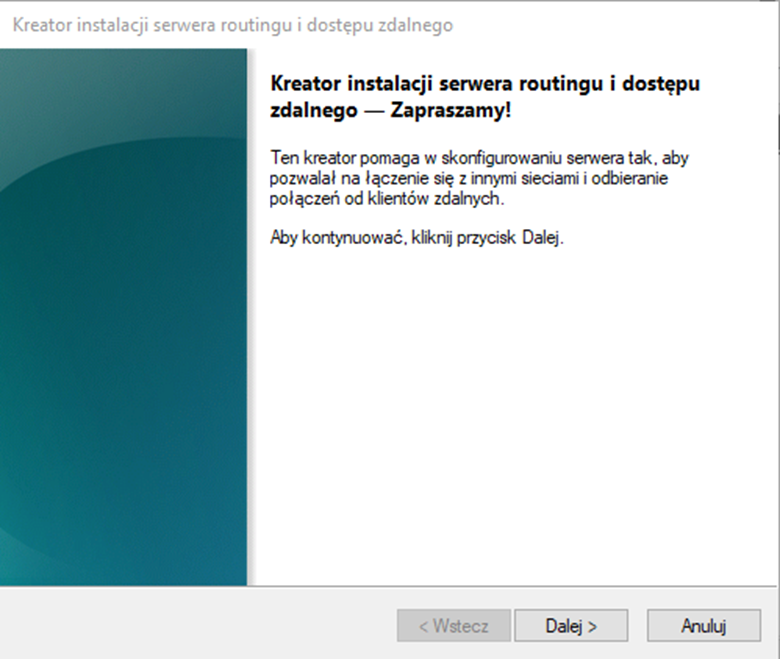
Ponownie uruchamia się kreator instalacji routingu i naciskamy „Dalej”
W kolejnym kroku wybieramy translację adresów (NAT) i naciskamy „Dalej”
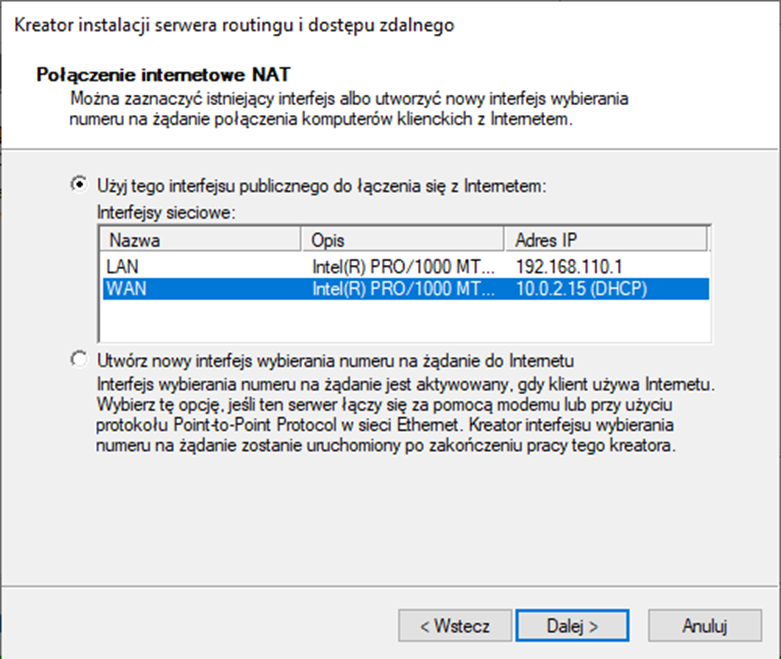
Teraz już interfejsy są dostępne, więc wskazujemy kartę sieciową odpowiedzialną na serwerze za połączenie z Internetem (WAN) i naciskamy „Dalej”
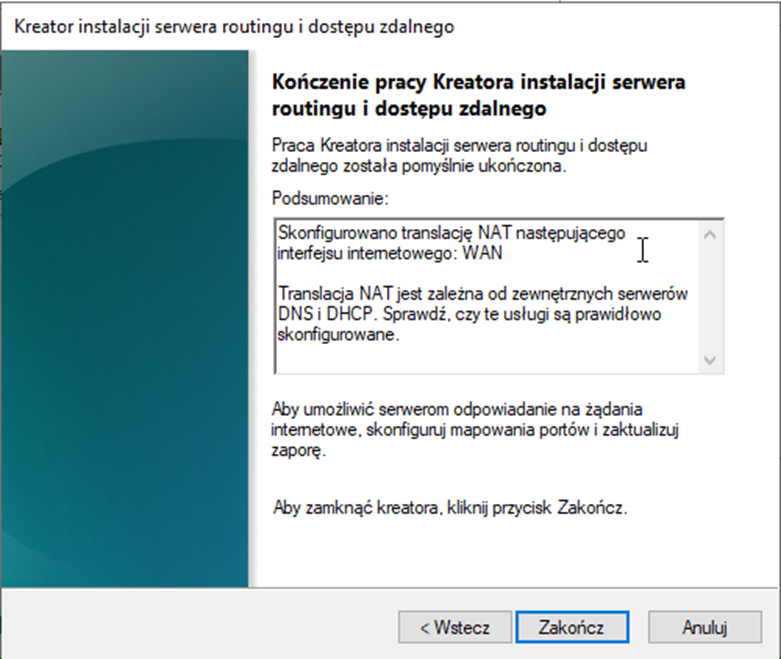
I to już w zasadzie koniec konfiguracji i naciskamy „Zakończ”
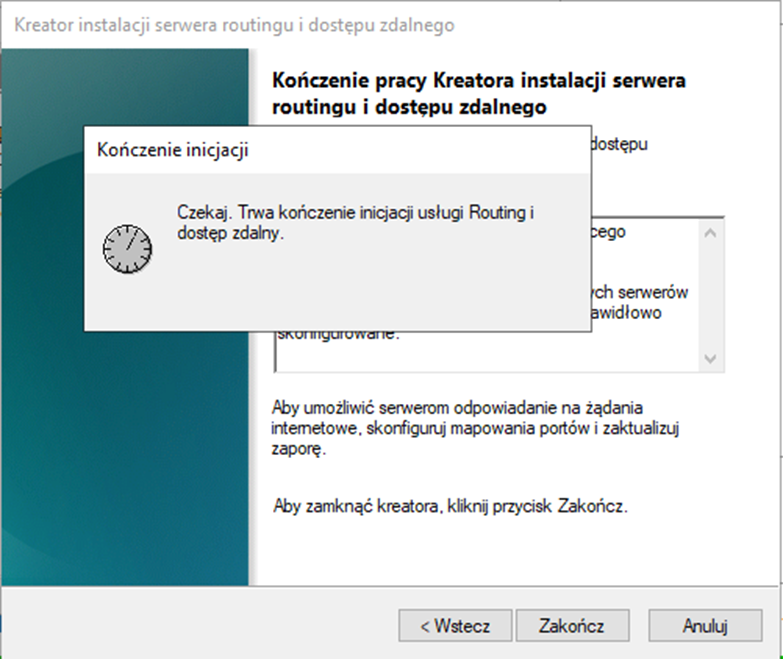
Jeszcze chwilę trzeba poczekać na uruchomienie naszej usługi
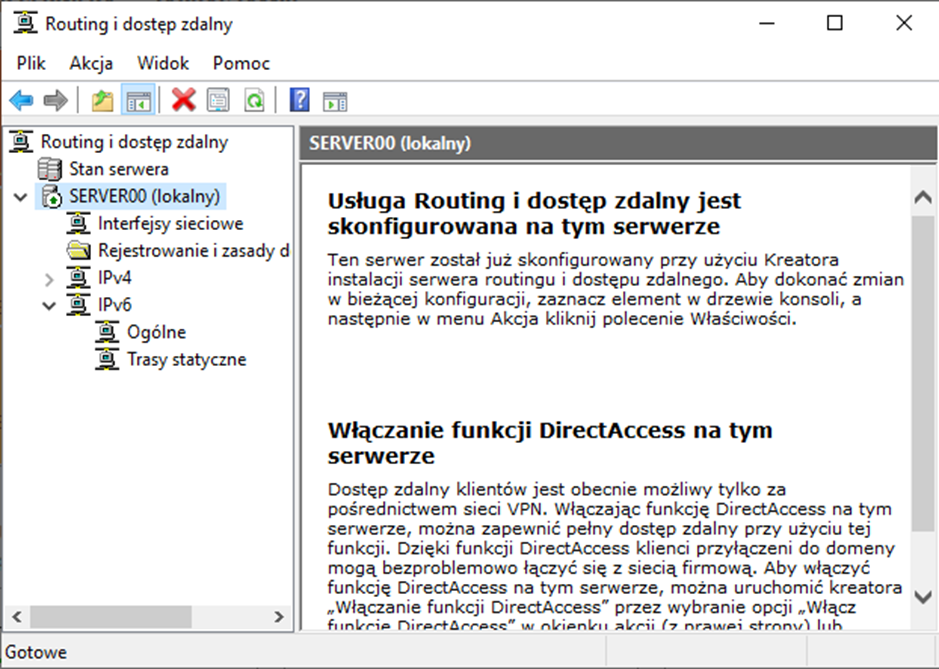
I widzimy, że na nasz serwer routingu jest już włączony
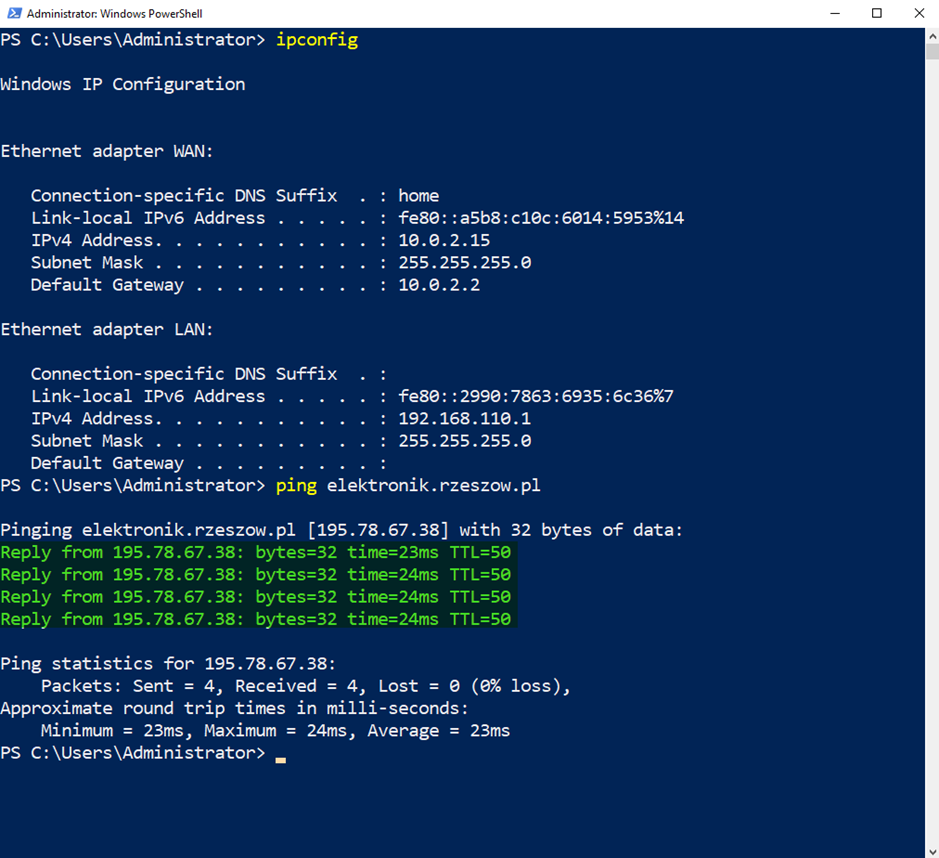
Dla pewności warto sprawdzić, czy na naszym serwerze mamy połączenie z Internetem. Jak widać pingi ze strony www.elektronik.rzeszow.pl wróciły, więc teraz możemy sprawdzić z poziomu klienta czy nasz routing działa
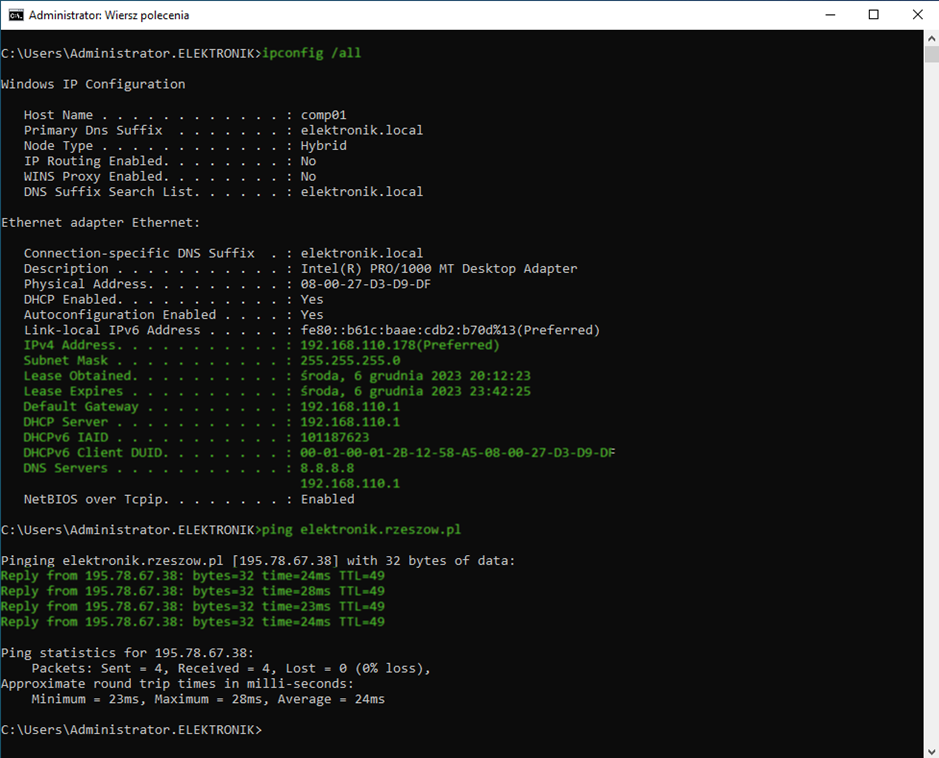
Najpierw sprawdzamy ustawienia karty sieciowej znanym już poleceniem:
$ ipconfig /all
A następnie wysyłamy polecenie ping na szkolną witrynę:
$ ping elektronik.rzeszow.pl
Jak widać pingi ze strony www.elektronik.rzeszow.pl także wróciły, więc wszystko działa