Instalacja serwera DHCP
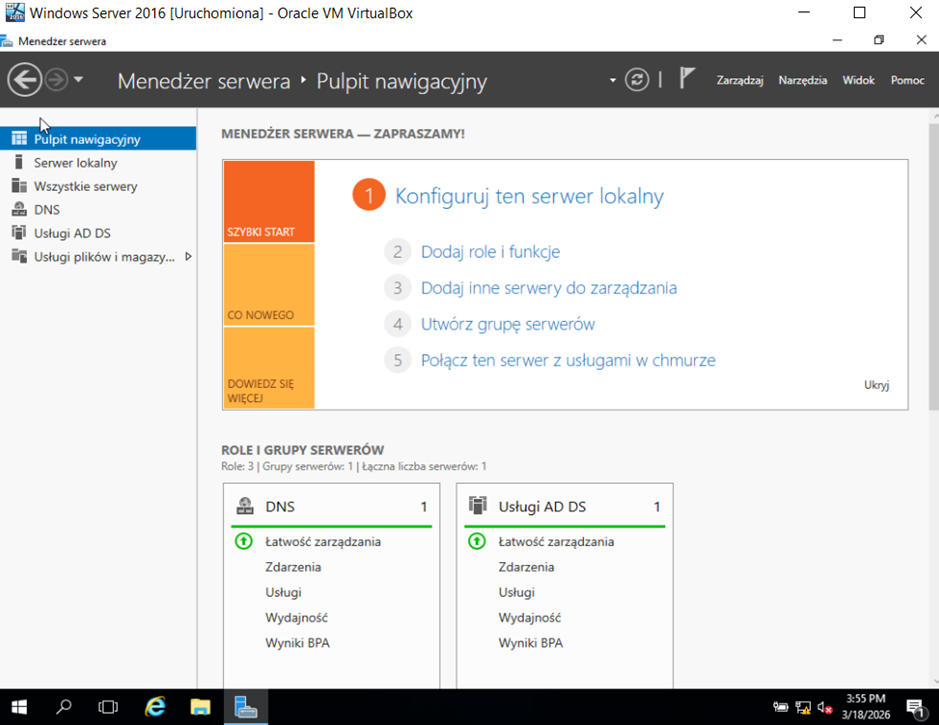
Na początek, musimy doinstalować rolę serwera DHCP. Uruchamiamy więc Menedżer serwera i wybieramy Dodaj role i funkcje
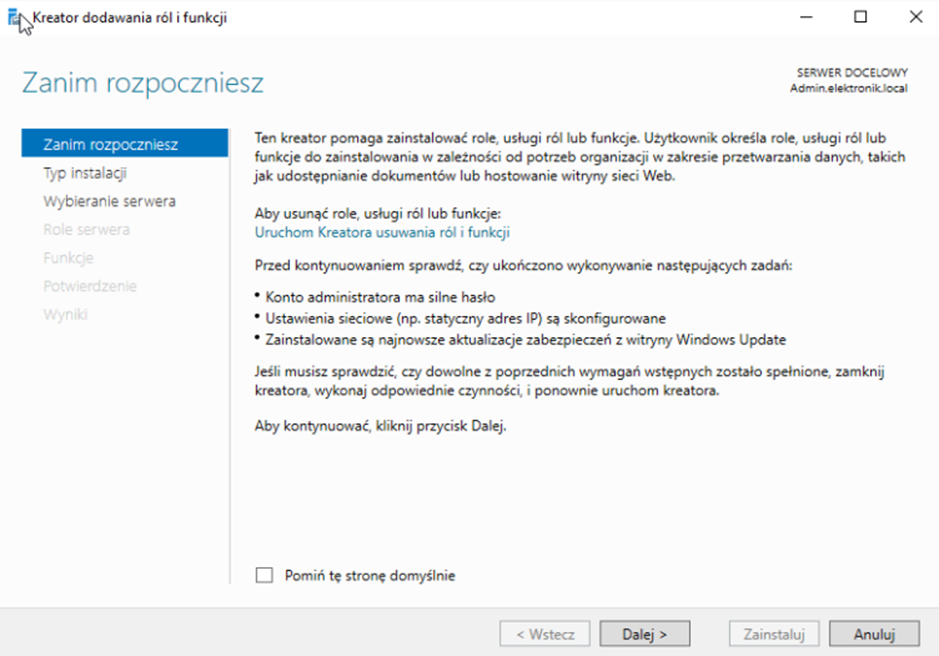
Uruchamia się „Kreator dodawania ról i funkcji” – naciskamy „Dalej”
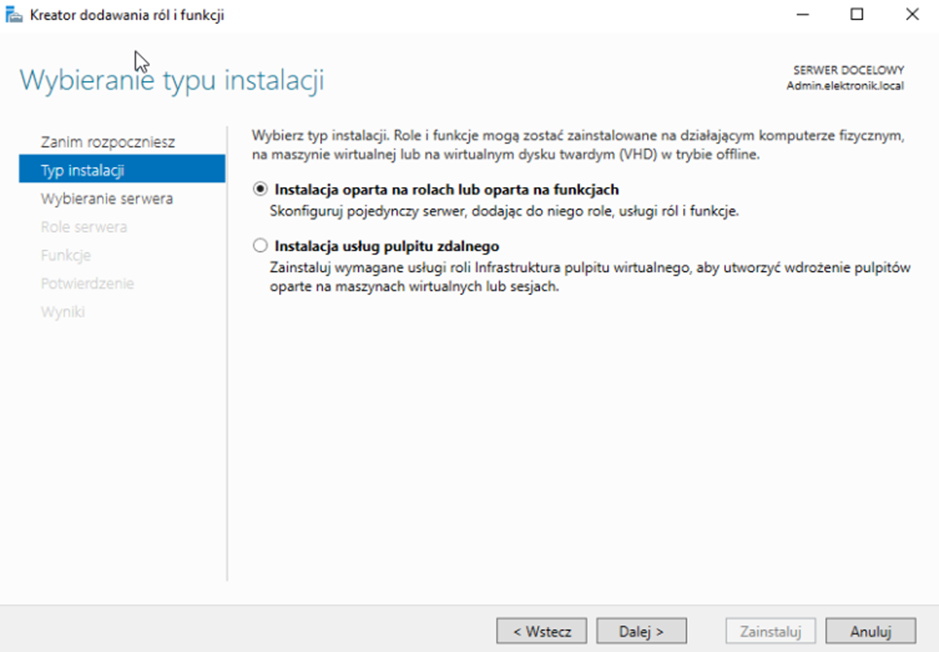
Pozostawiamy pierwszą opcję i naciskamy „Dalej”
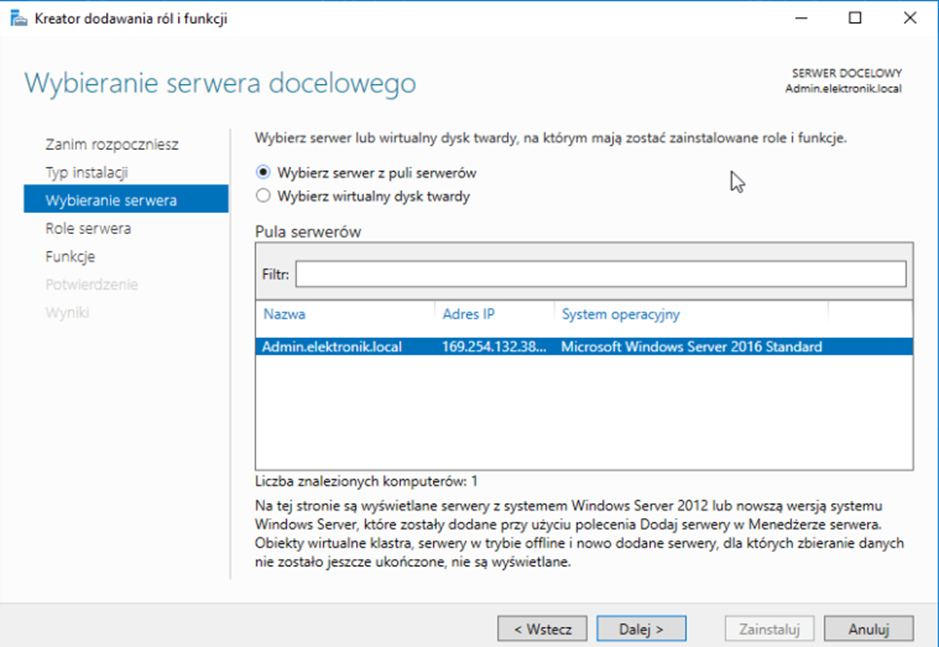
Wybieramy nasz serwer (innego nie mamy) i naciskamy „Dalej”
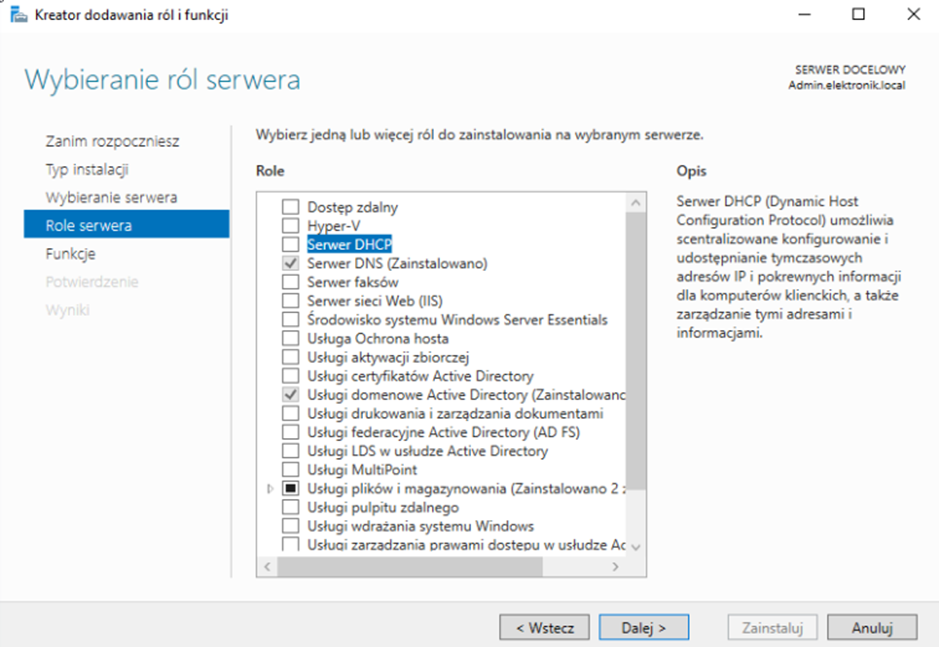
Zaznaczamy „DHCP”
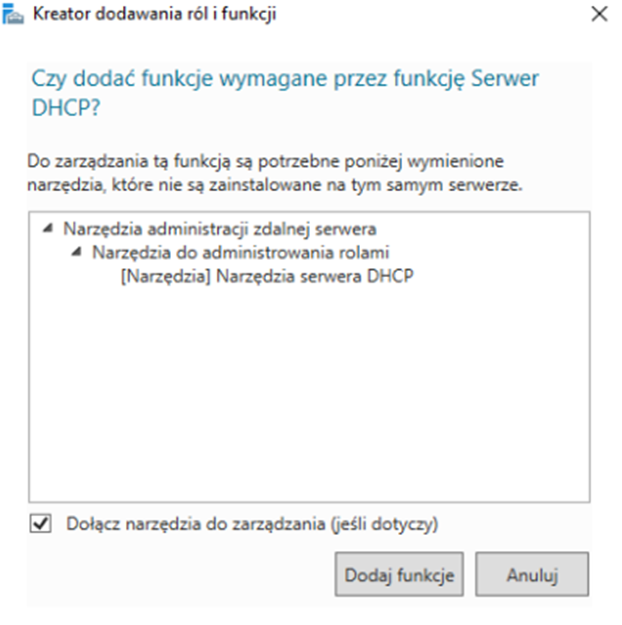
Pojawi nam się podczas zaznaczania takie okno z informacją jakie funkcje zostaną dołączone do tej roli. Naciskamy „Dodaj funkcje”
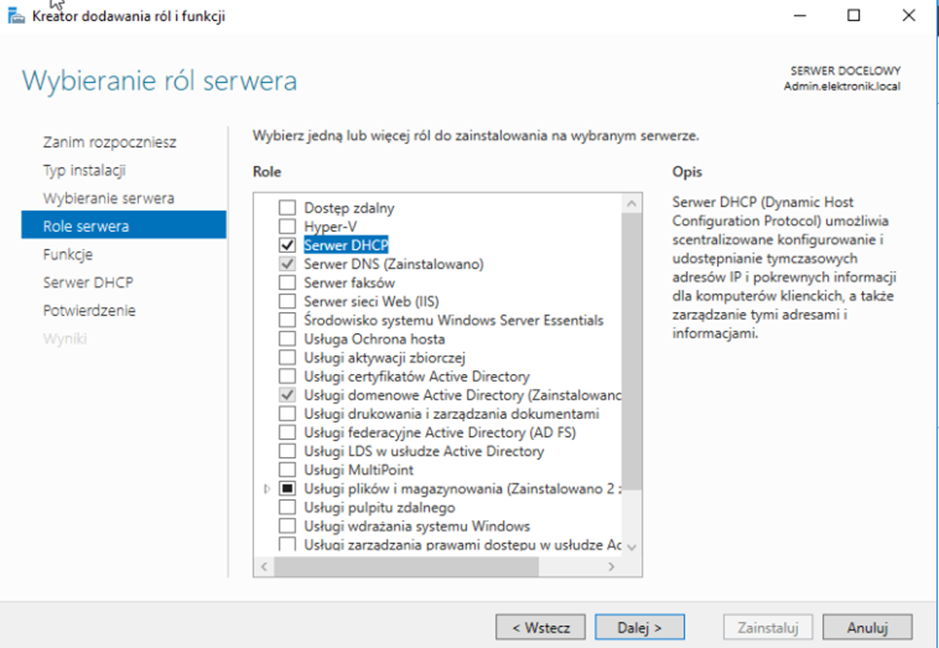
Mamy już naszą rolę serwera zaznaczoną – naciskamy „Dalej”
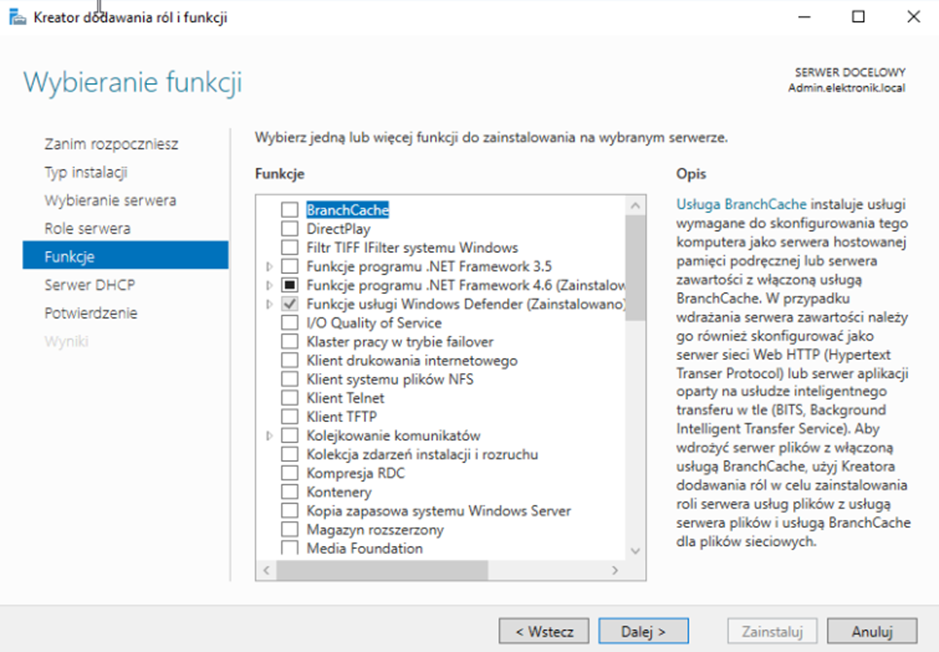
Możemy jeszcze coś dodać do instalacji, ale my tego nie robimy i naciskamy „Dalej”
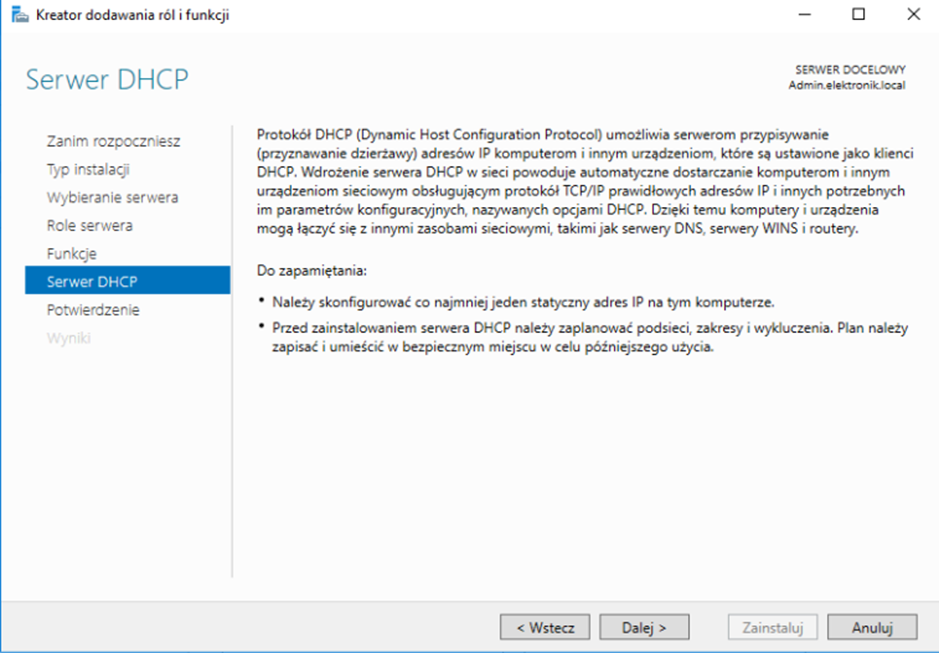
Jeszcze informacja o samej usłudze, którą instalujemy i naciskamy „Dalej”
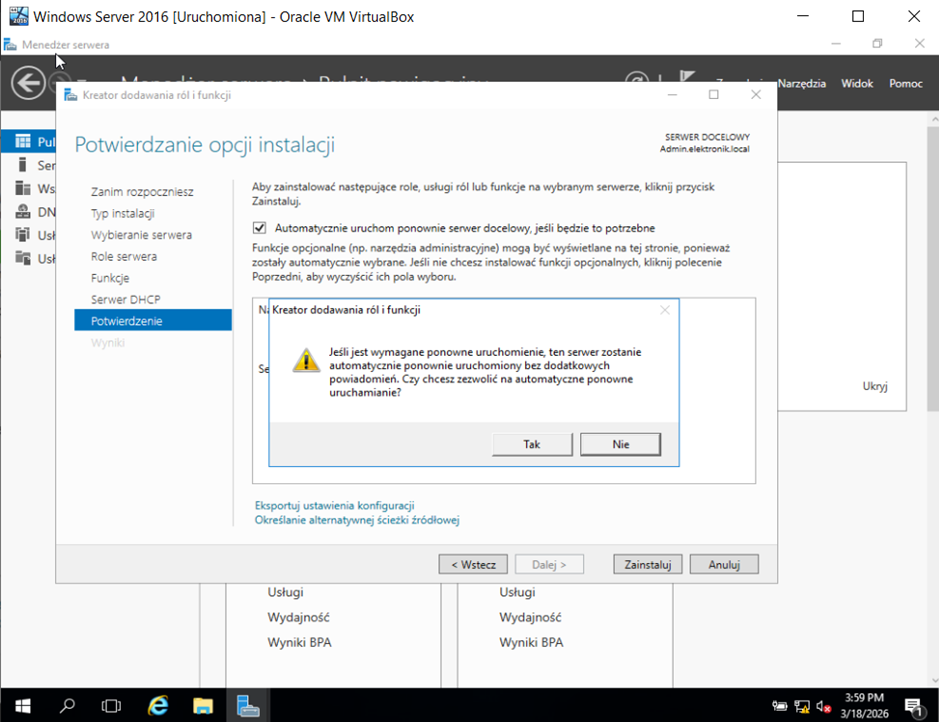
Zaznaczamy restart komputera jeśli zaistnieje taka konieczność, naciskamy „Tak” i „Zainstaluj”
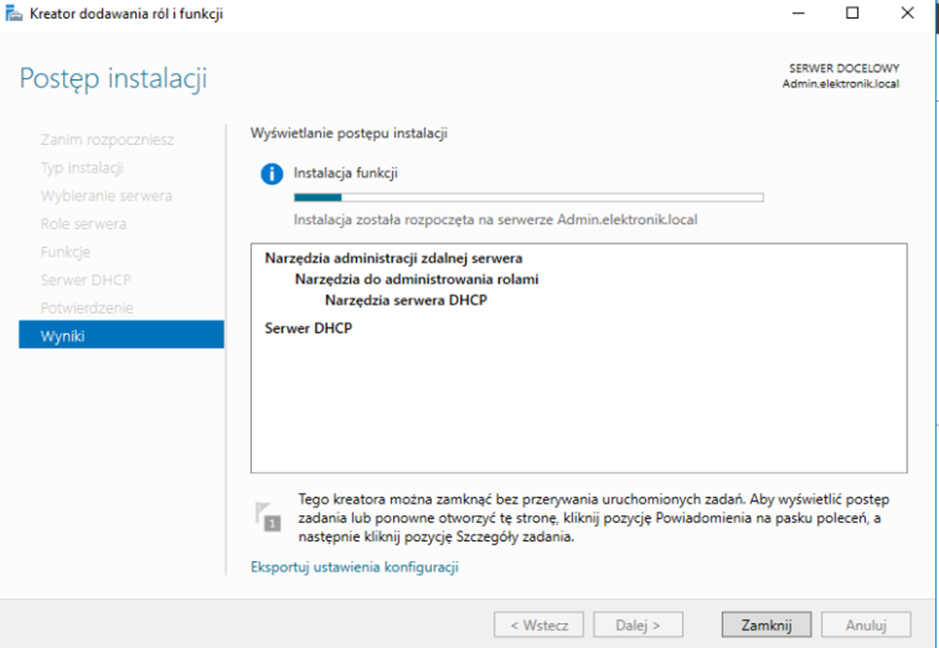
Musimy trochę poczekać aż się rola zainstaluje. Można proces instalacji „zamknąć”, a góry i tak będzie widać, że nie został on formalnie zamknięty tylko trwa nadal
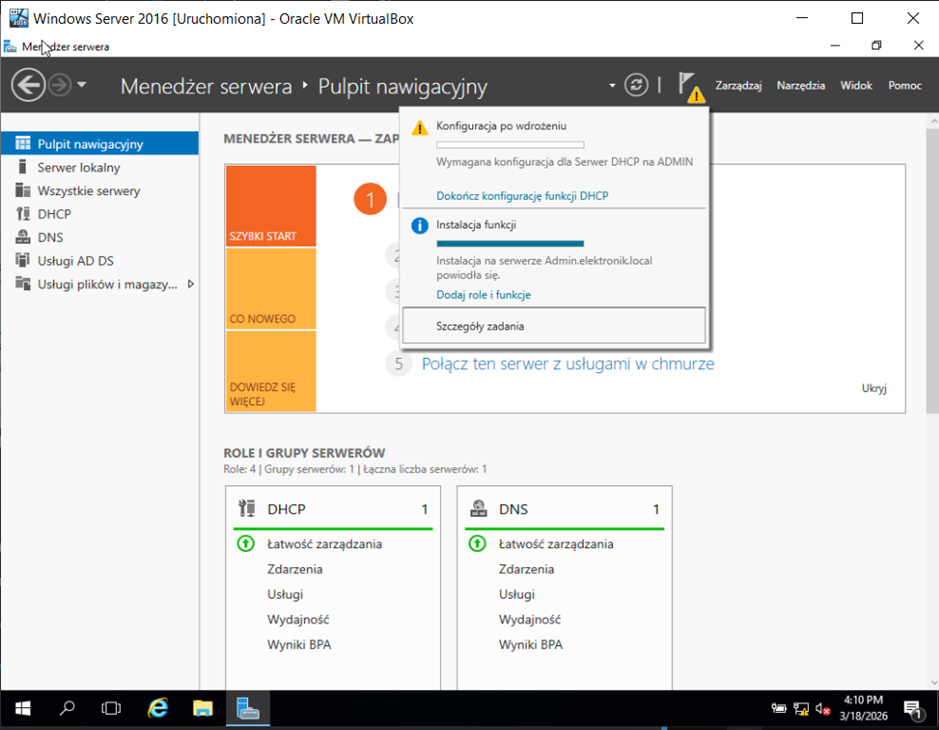
Ponieważ widzimy u góry „wykrzyknik”, to klikamy w naszą „chorągiewkę” obok i wybieramy „Dokończ konfigurację funkcji DHCP”
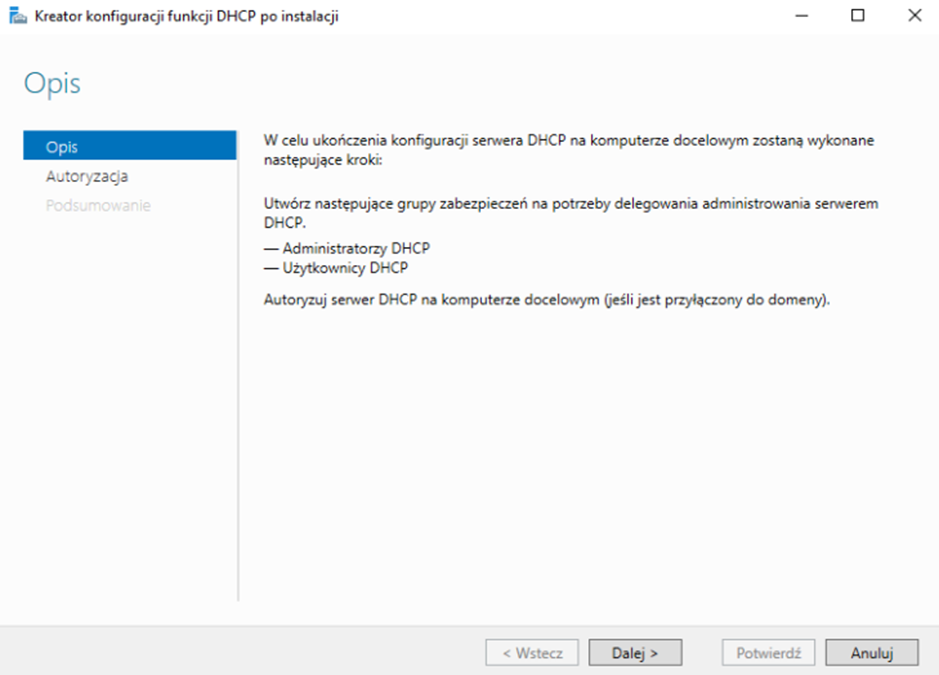
Pojawi się okno kreatora konfiguracji i naciskamy „Dalej”.
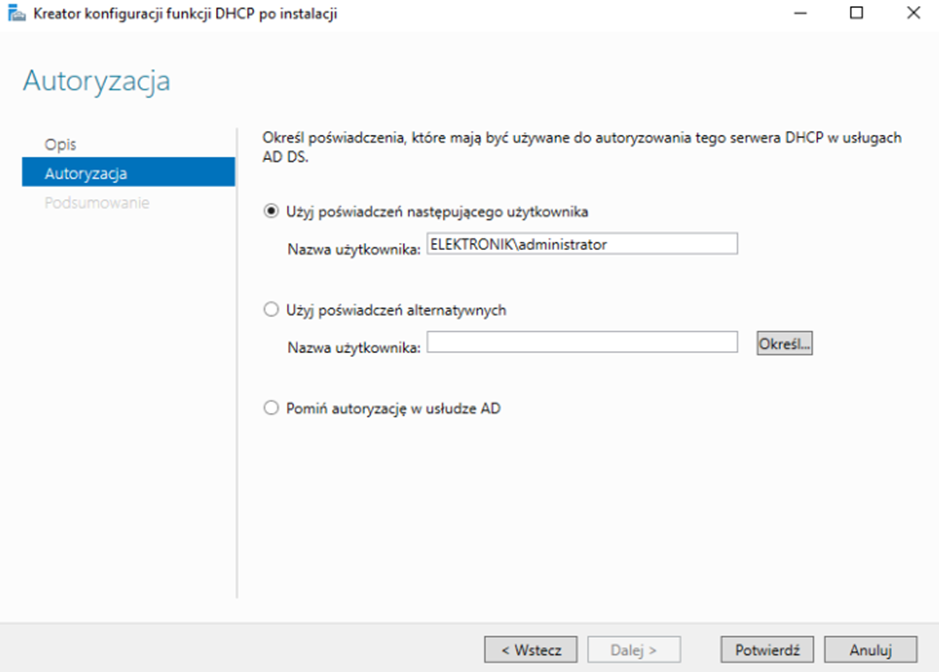
W tym miejscu możemy podać dane użytkownika, który będzie miał uprawnienia autoryzacyjne serwera DHCP w usłudze Active Directory. My pozostawiamy Administratora i klikamy „Potwierdź”
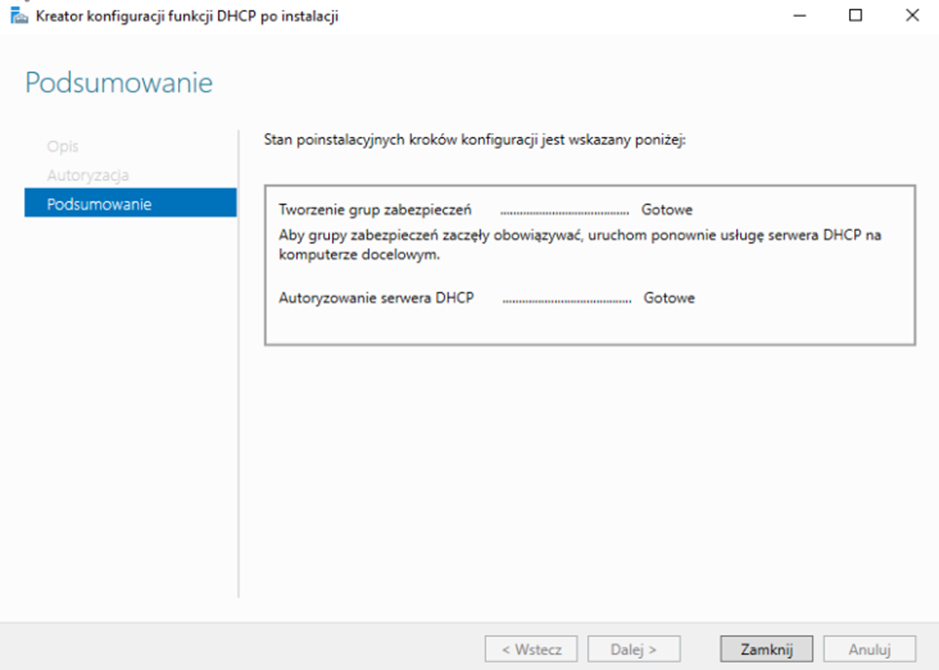
W ostatnim oknie mamy podsumowanie i klikamy „Zamknij”
Konfiguracja serwera DHCP
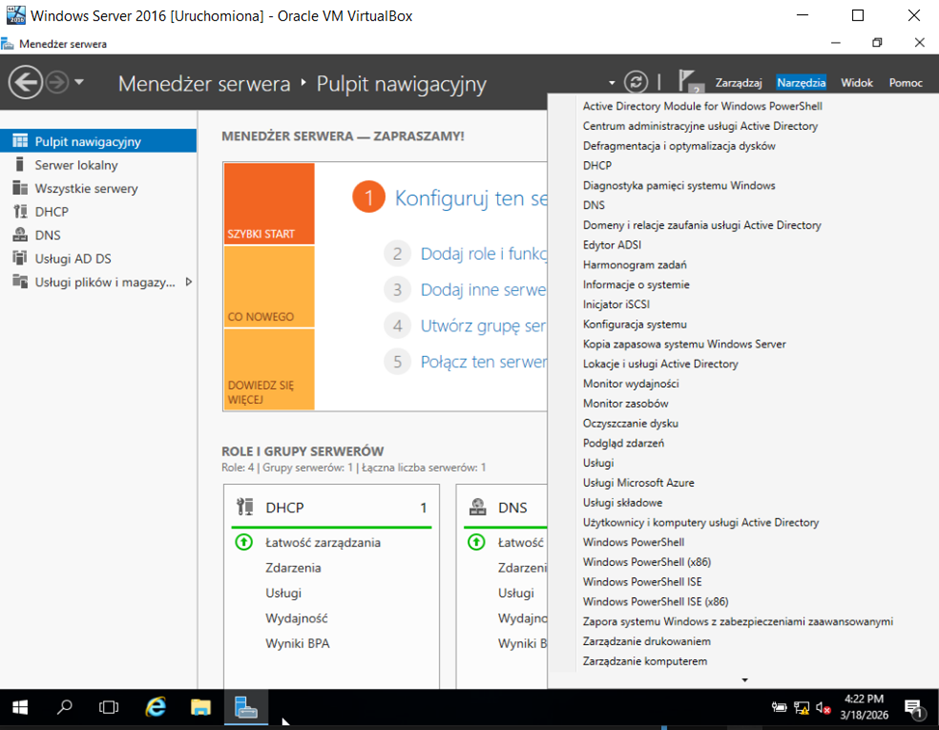
Przechodzimy zatem do wprowadzenia naszych parametrów. Z „Menedżera serwera” klikamy „Narzędzia” i wybieramy „DHCP”.
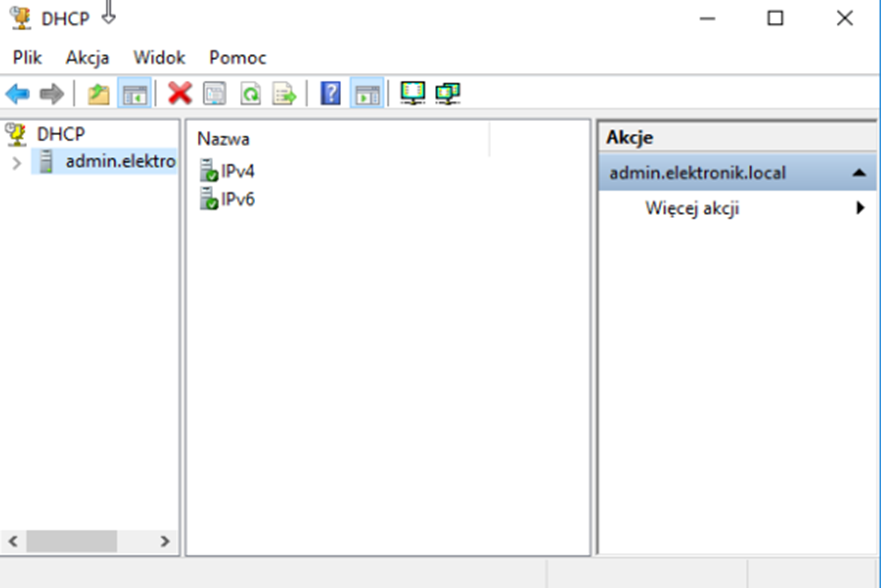
Widzimy okno menedżera serwera DHCP. Zielony „ptaszek” przy IPv4, świadczy o tym, że nasz serwer DHCP jest autoryzowany, ale możmy to jeszcze sprawdzić klikając PPM na nim
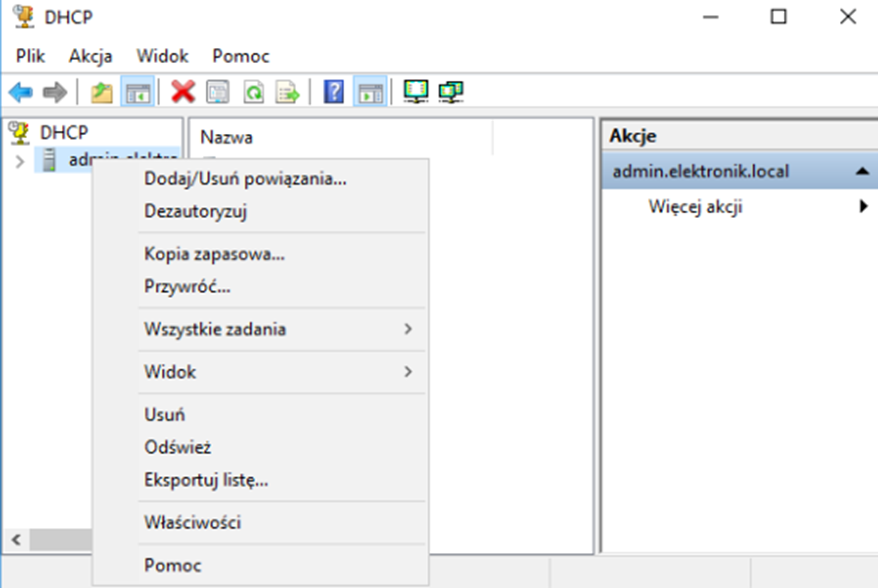
Ponieważ instalowaliśmy Active Directory i DHCP na tej samej maszynie, to autoryzacja wykonuje się automatycznie, a dostępna jest tylko opcja „Dezautoryzuj”. Gdyby było inaczej (okno niższe) trzeba kliknąć „Autoryzuj” i „odświeżyć” nasz serwer DHCP
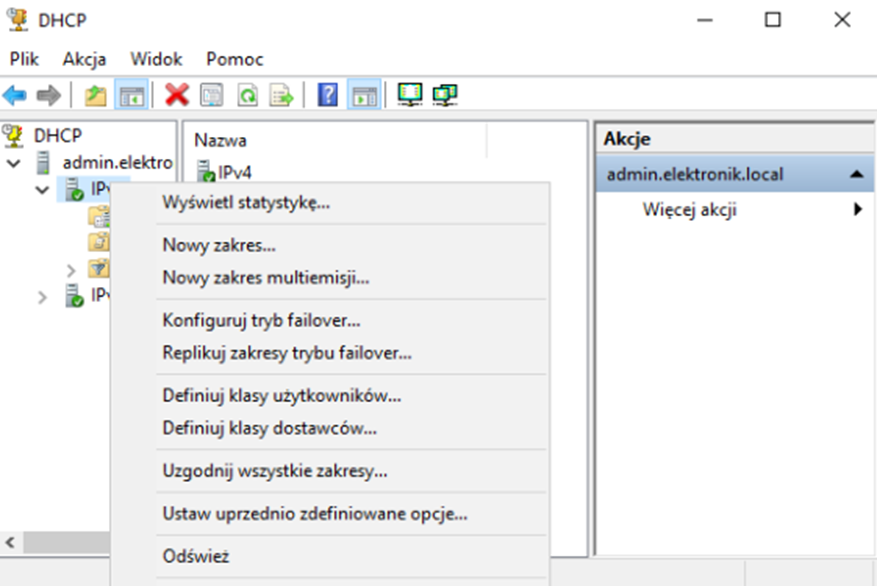
Teraz utworzymy zakres serwera DHCP dla protokołu IPv4. Klikamy na IPv4 PPM i „Nowy Zakres”
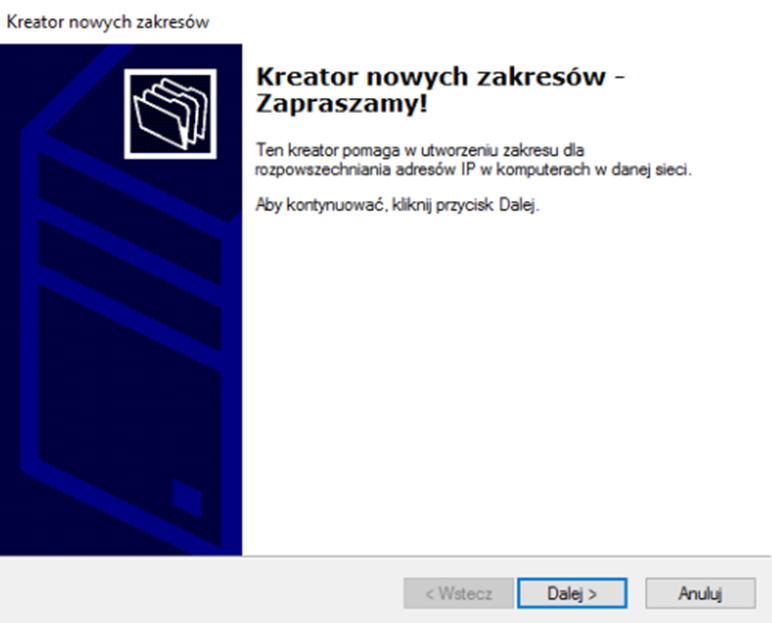
Uruchamia się kreator – naciskamy „Dalej”
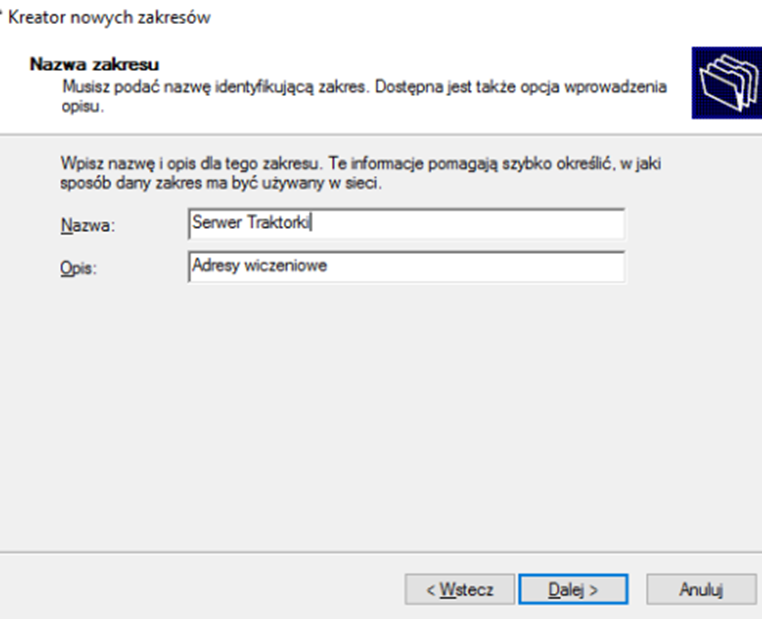
Podajemy nazwę naszego zakresu, opis i naciskamy „Dalej”
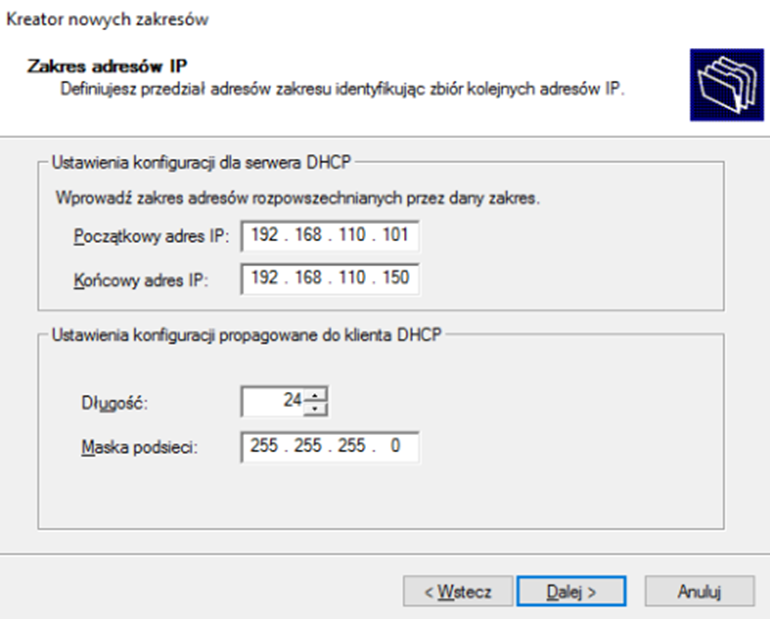
Następnie podajemy pulę adresów oraz maskę podsieci i naciskamy „Dalej”
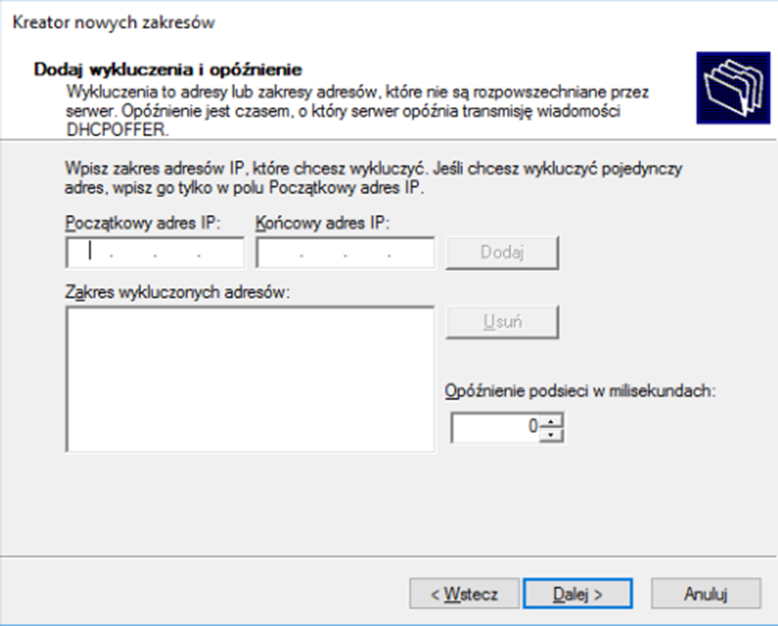
Można wykluczyć jakiś adres IP z tej puli, ale my tego nie będziemy robić – naciskamy „Dalej”
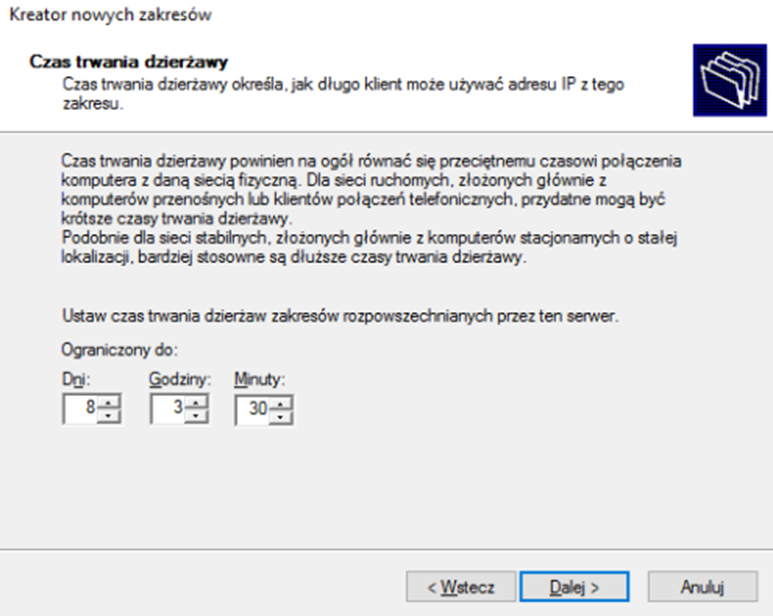
Ustawiamy czas dzierżawy adresu IP (u nas 3 i pół godziny) i naciskamy „Dalej”
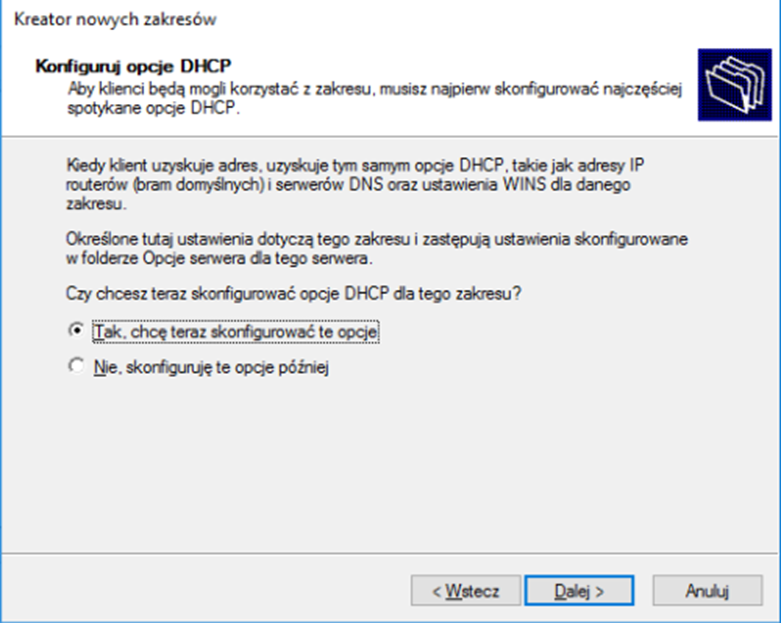
Możemy opcjonalnie jeszcze skonfigurować kilka opcji (adres routera, DNS) – naciskamy „Dalej”
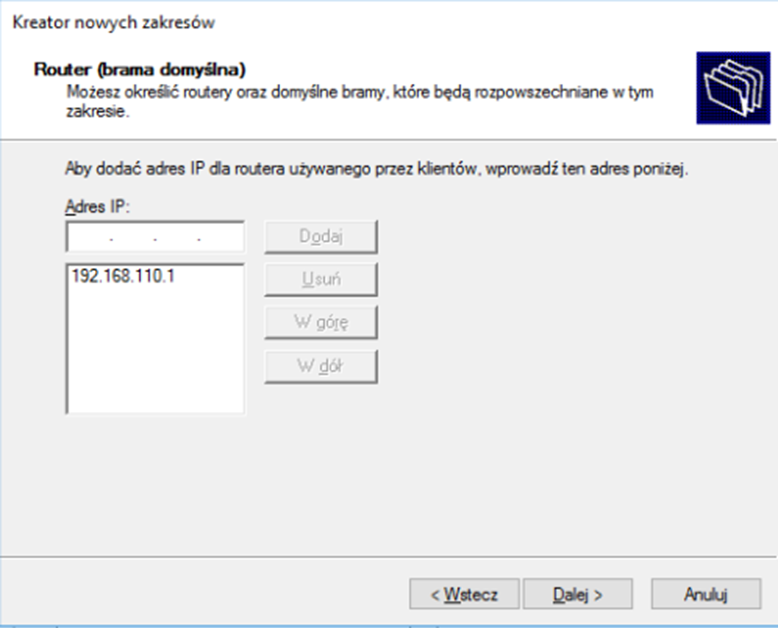
Podajemy adres IP naszego serwera i pamiętajmy aby kliknąć „Dodaj”, a dopiero potem „Dalej”
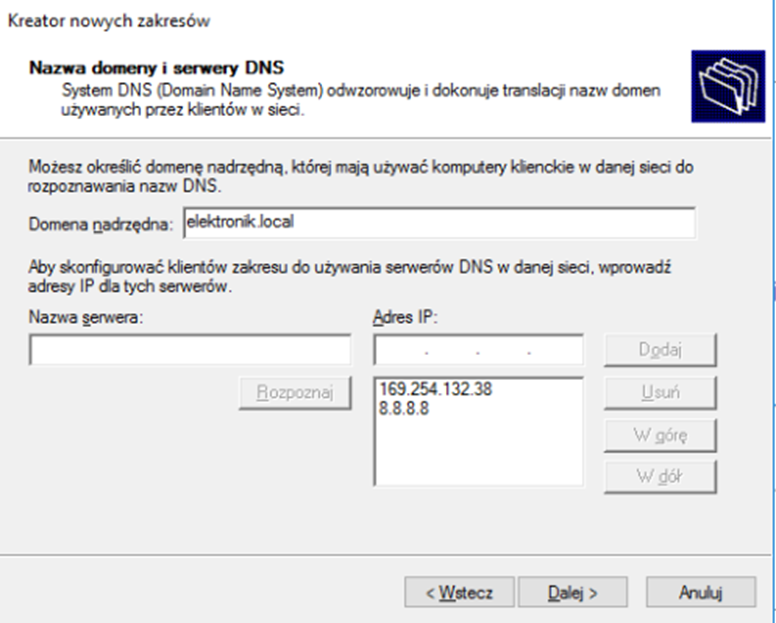
Możemy określić adresy serwerów DNS z jakich chcemy korzystać w naszej sieci i opcjonalnie nazwę domeny. Podajemy adres naszego serwera oraz jakiś publiczny (np. 8.8.8.8) i klikamy „Dalej”
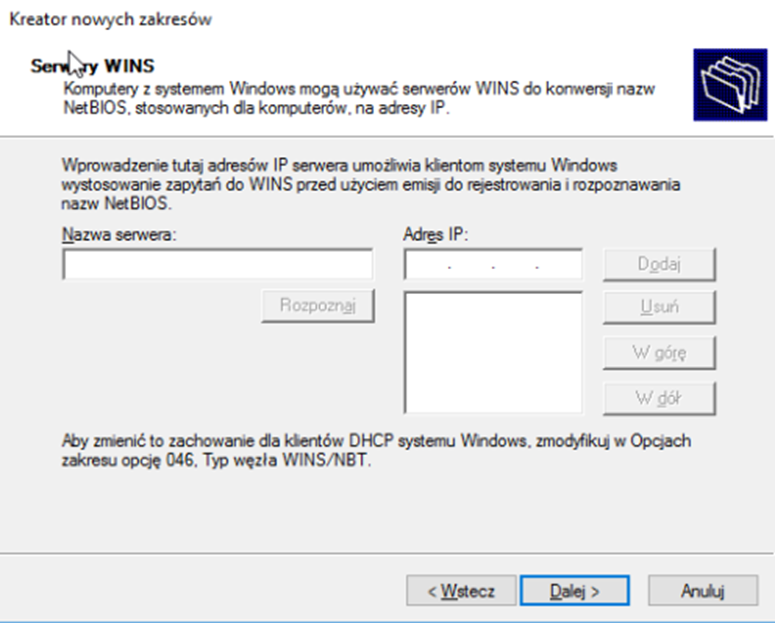
Jeżeli korzystamy z serwerów WINS to możemy je tutaj podać, ale lepiej tego nie robić. Naciskamy „Dalej”
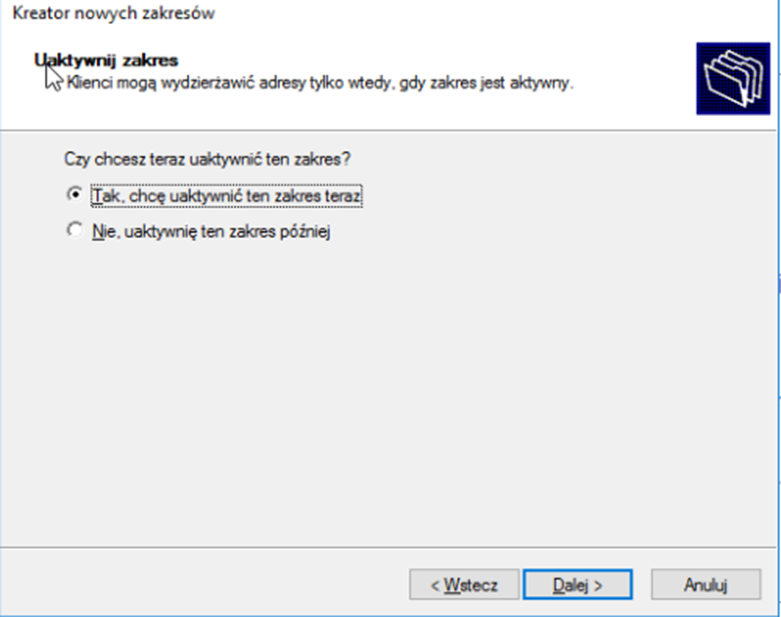
Aktywujemy utworzony przez nasz zakres naciskając „Dalej”
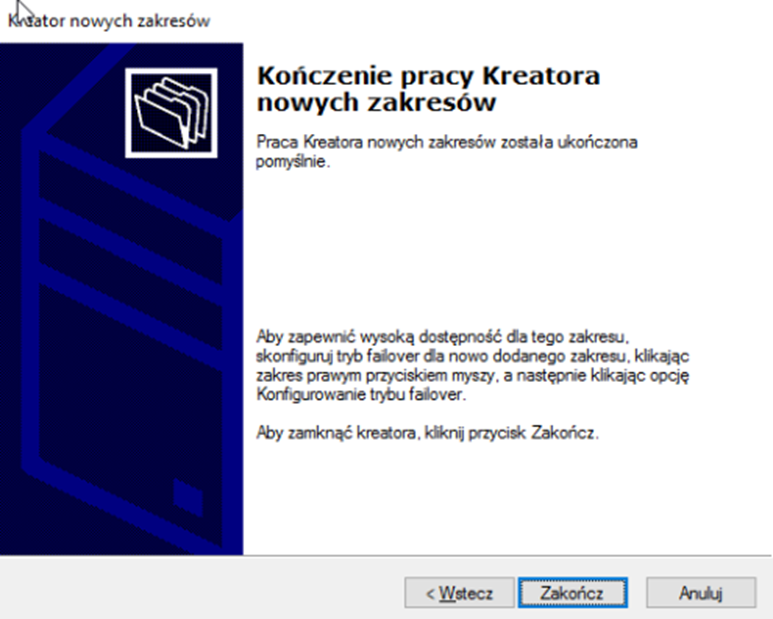
Kończymy pracę kreatora naciskając „Zakończ”
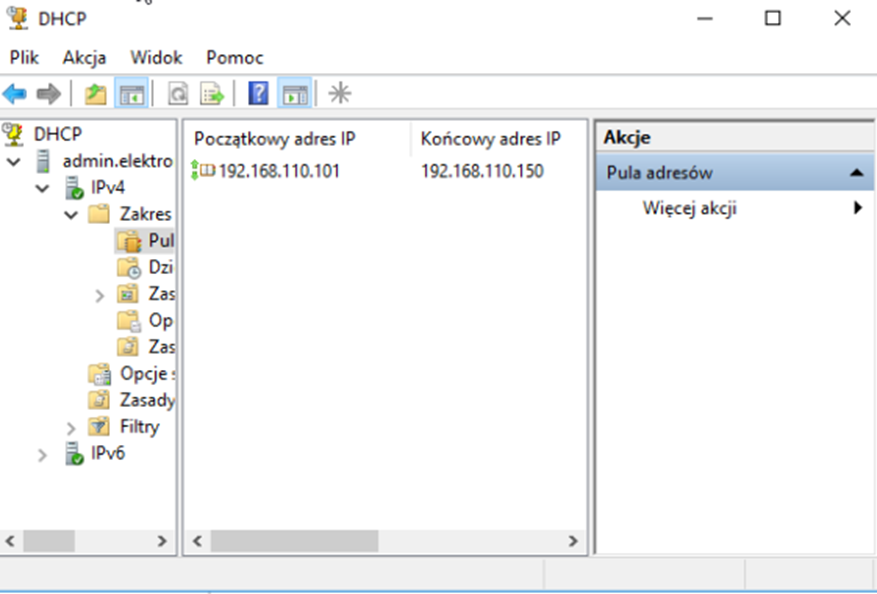
I widzimy już skonfigurowany nowy zakres serwera DHCP
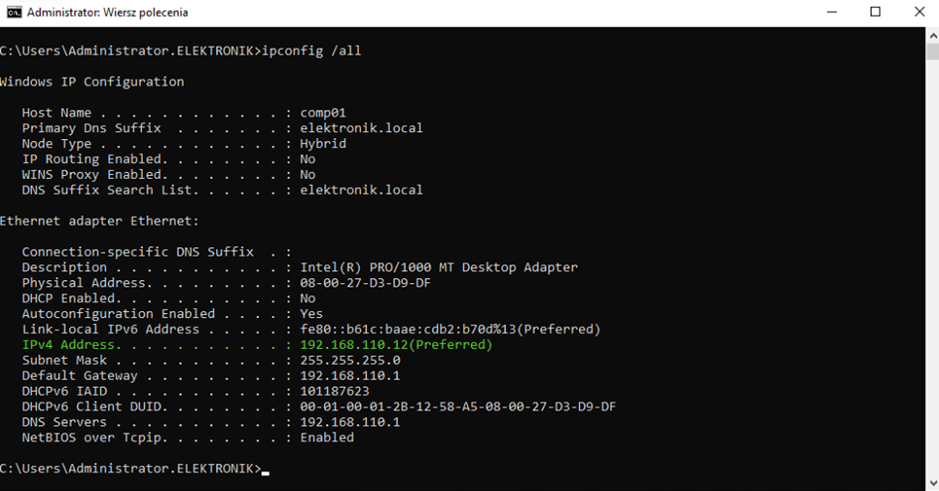
Logujemy się teraz z klienta do domeny i sprawdzamy w wierszu poleceń jego adres IP. Jest to adres, który ustawiony jest statycznie i nie należy do określonej przez nas puli. Musimy to zmienić
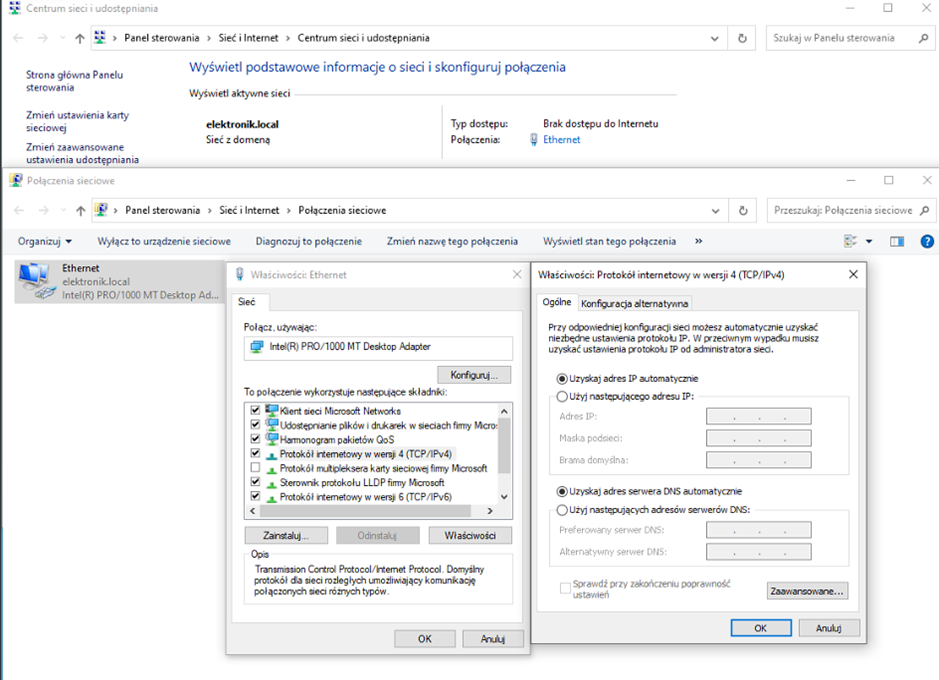
Uruchamiamy „Centrum sieci i udostępniania” i we „Właściwościach” karty sieciowej ustawiamy automatyczne pobieranie adresów. Po tej zmianie wystarczy wyłączyć i włączyć kartę sieciową i powinniśmy uzyskać adres z naszej puli ustawionej na serwerze DHCP
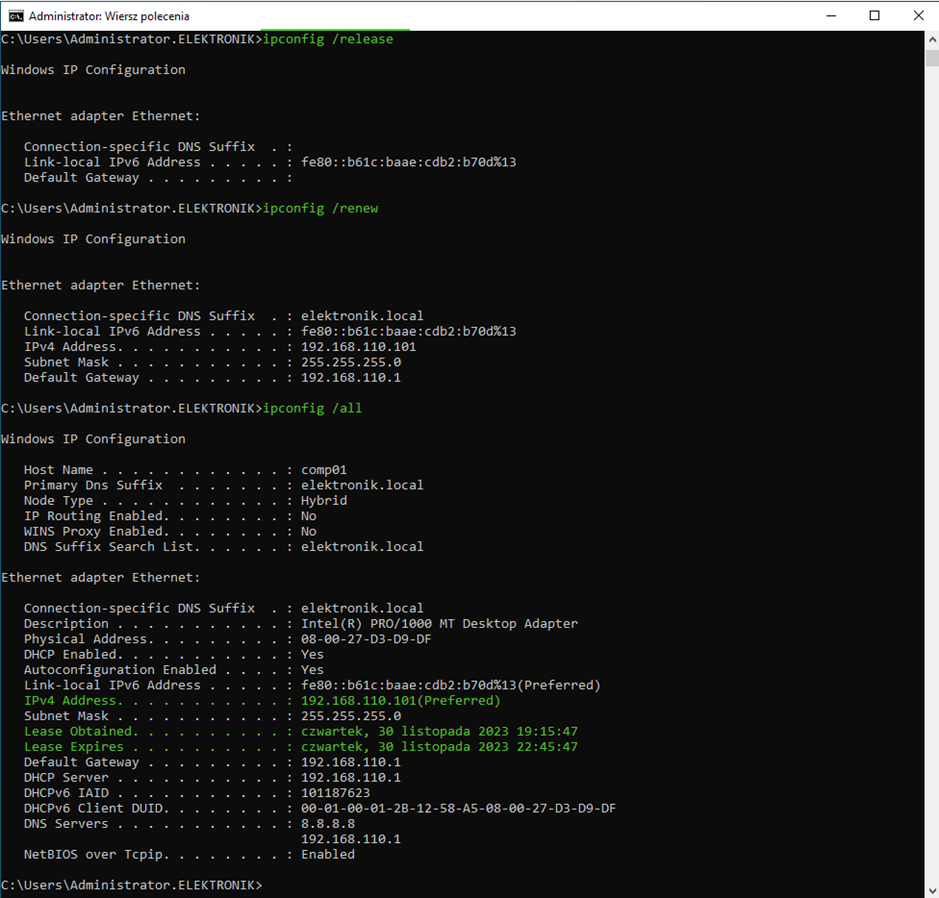
Możemy też wpisać w wierszu poleceń ipconfig /release oraz ipconfig /renew, a następnie ipconfig /all. Sprawdzamy adres IP i widzimy, że pobrany adres to 192.168.110.101, a więc pierwszy z puli serwera DHCP. Czas dzierżawy też się zgadza
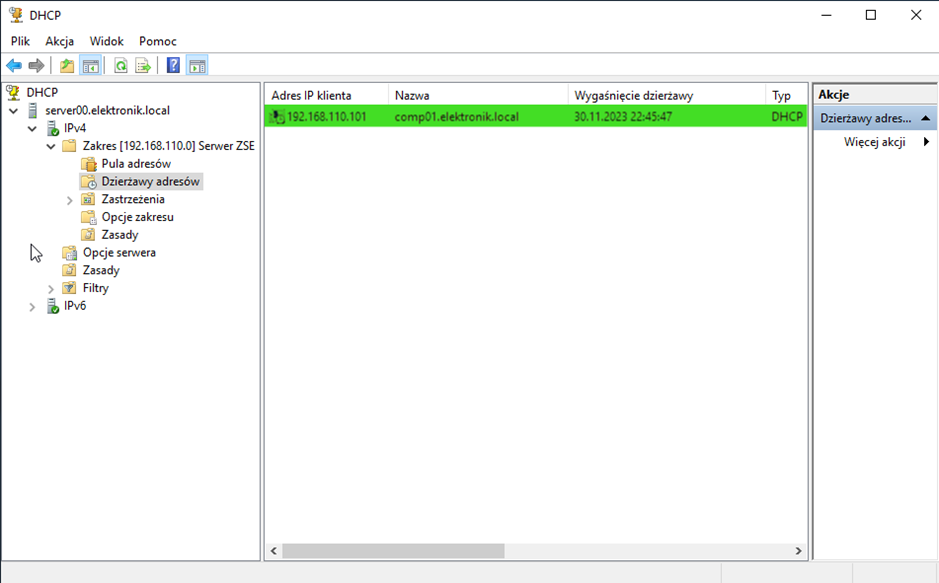
Sprawdzamy jeszcze na serwerze czy nasz komputer jest podłączony do serwera DHCP i widziamy, że w opcji „Dzierżawy adresów” figuruje nasz komputer
Wykluczanie adresów IP
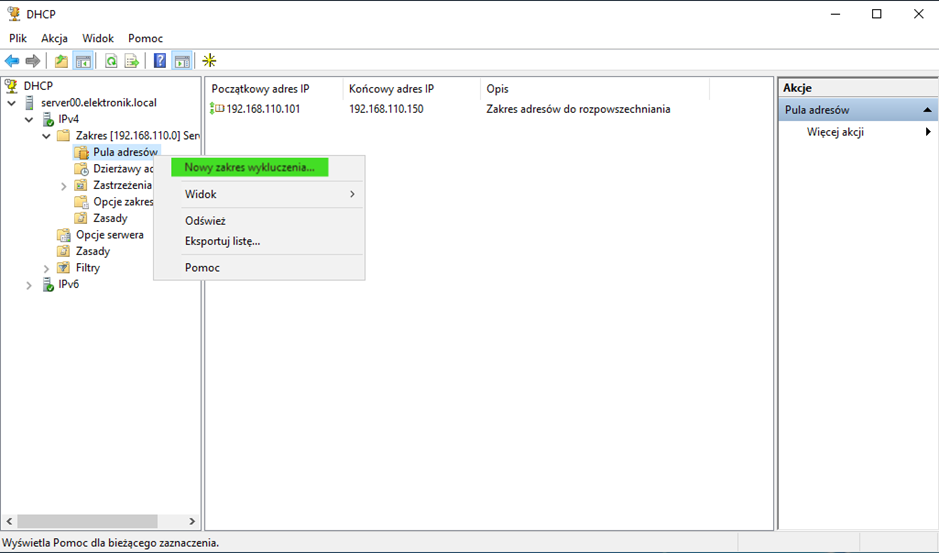
Spróbujemy jeszcze wykluczyć jakieś adresy. Najlepiej początkowe, aby sprawdzić czy wykluczenie działa. Na opcji „Pula adresów” klikamy PPM i wybieramy „Nowy zakres wykluczenia”
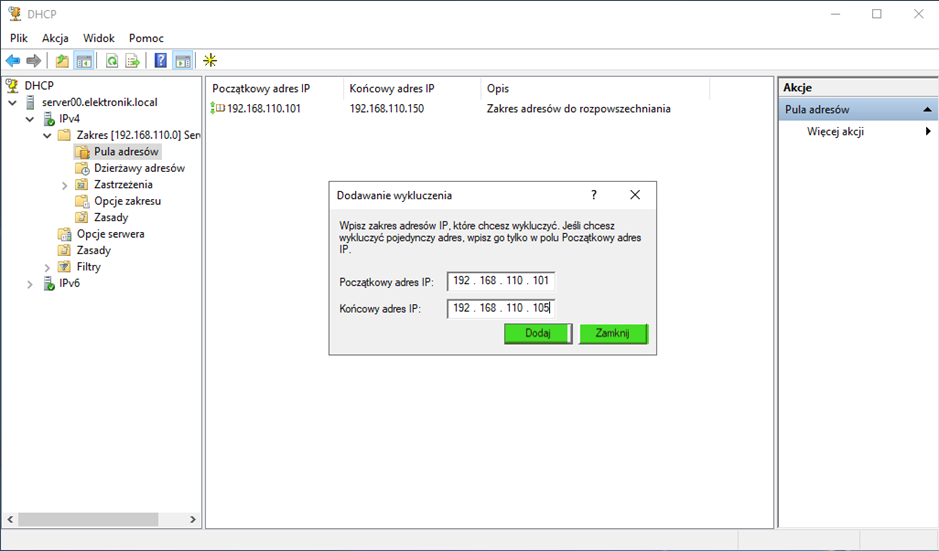
Wykluczymy 5 pierwszych adresów i klikamy „Dodaj” oraz „Zamknij”
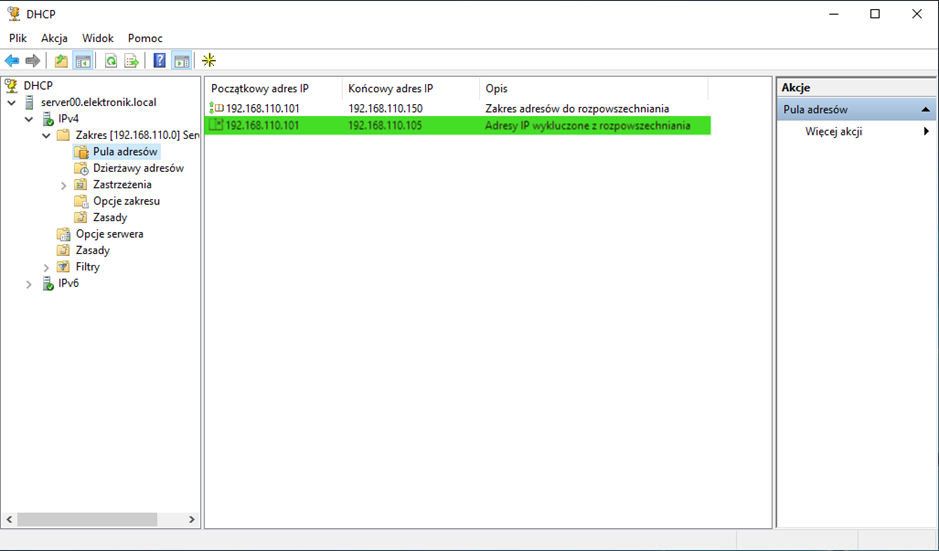
I widzimy na serwerze, że pojawił się wpis dotyczący wykluczeń
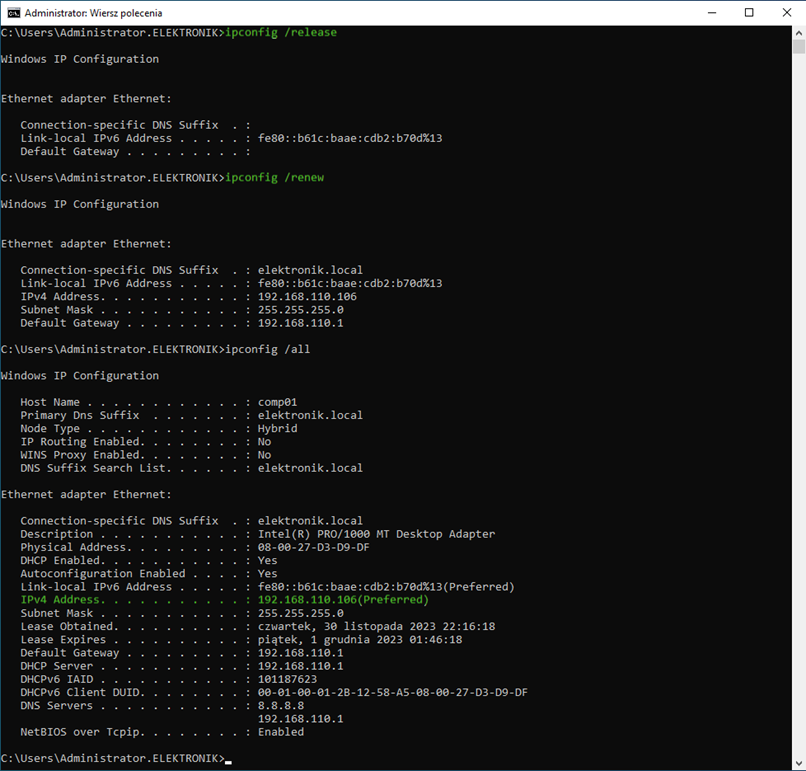
Teraz na kliencie musimy ponownie wyłączyć i włączyć kartę sieciową i powinniśmy uzyskać adres IP z pominięciem tych wykluczonych. Wszystko się zgadza, nasz komputer pobrał adres 192.168.110.106
Przypisywanie konkretnego adresu IP do danego klienta
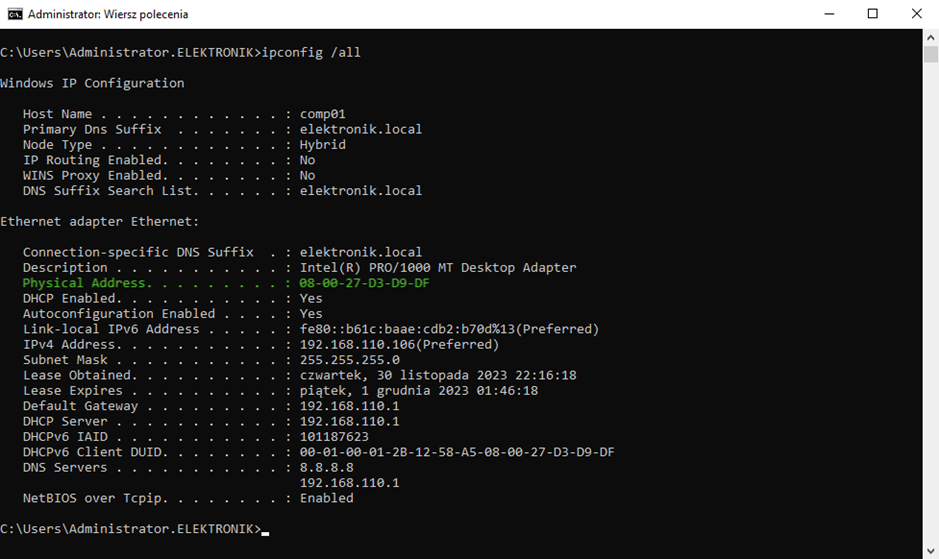
Przypiszemy teraz konkretny adres IP do naszego klienta. Sprawdzamy adres MAC na kliencie, u nas mamy: 08-00-27-D3-D9-DF
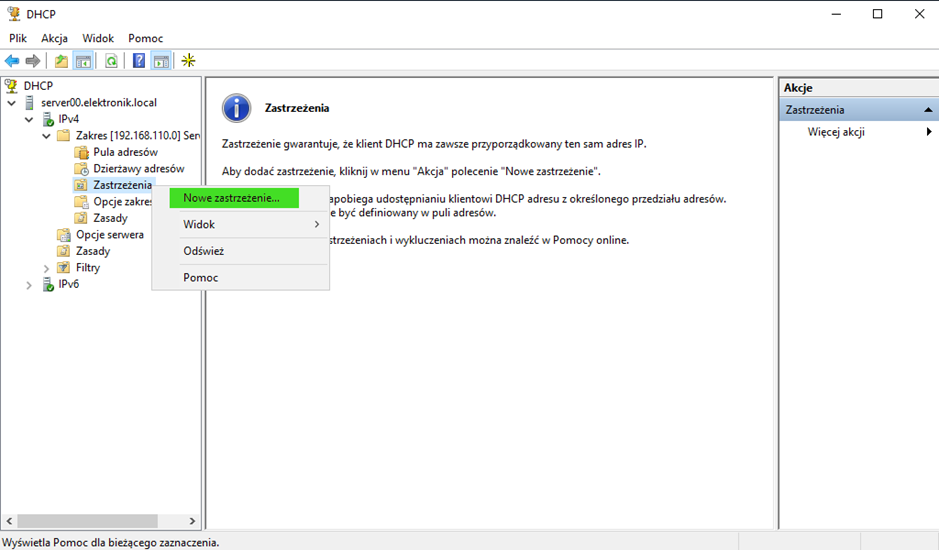
Na serwerze korzystamy z naszej przystawki DHCP i tam zaznaczamy „Zastrzeżenia”. Następnie klikamy PPM i wybieramy „Nowe zastrzeżnie”
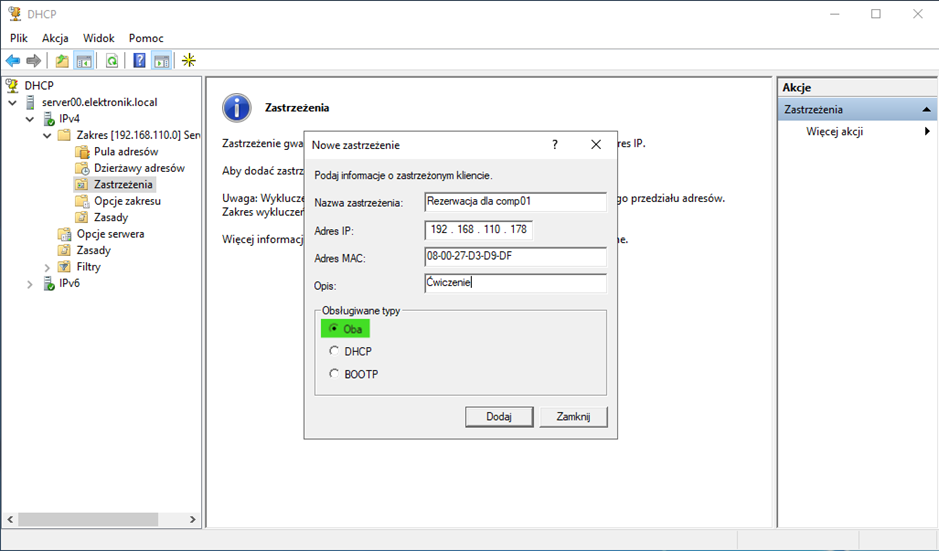
Przypiszemy adres IP np. 192.168.110.178 dla naszego komputera z adresem fizycznym 08-00-27-D3-D9-DF. Dodajemy też jakąś nazwę zastrzeżenia, ewentualnie opis, pozostawiamy opcję „Oba” i klikamy „Dodaj” oraz „Zamknij”
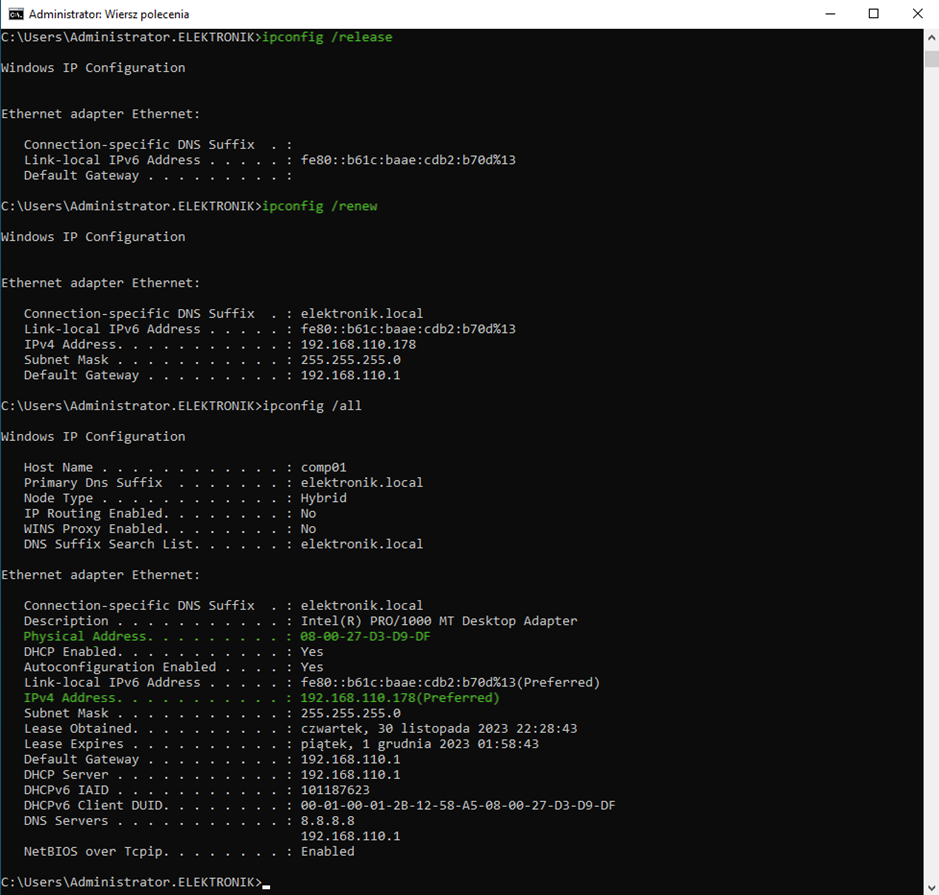
Ponownie na kliencie czyścimy i odnawiamy ustawienia karty sieciowej i sprawdzamy jaki adres pobrał nasz klient. Wszystko się zgadza, to jest adres 192.168.110.178