Instalacja
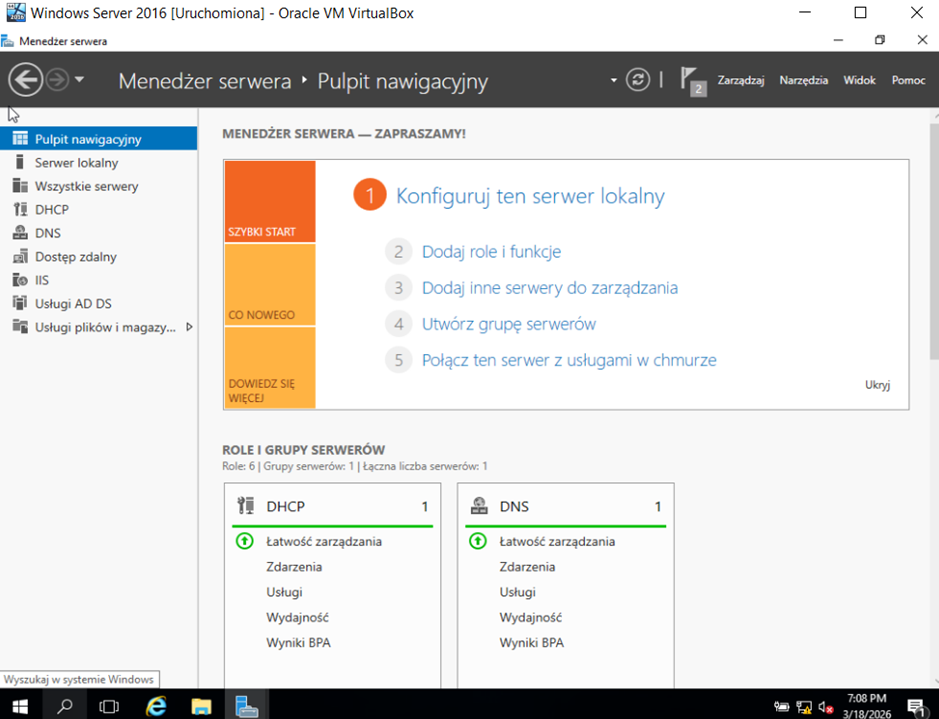
Uruchamiamy „Menedżer serwera” i wybieramy „Dodaj role i funkcje”
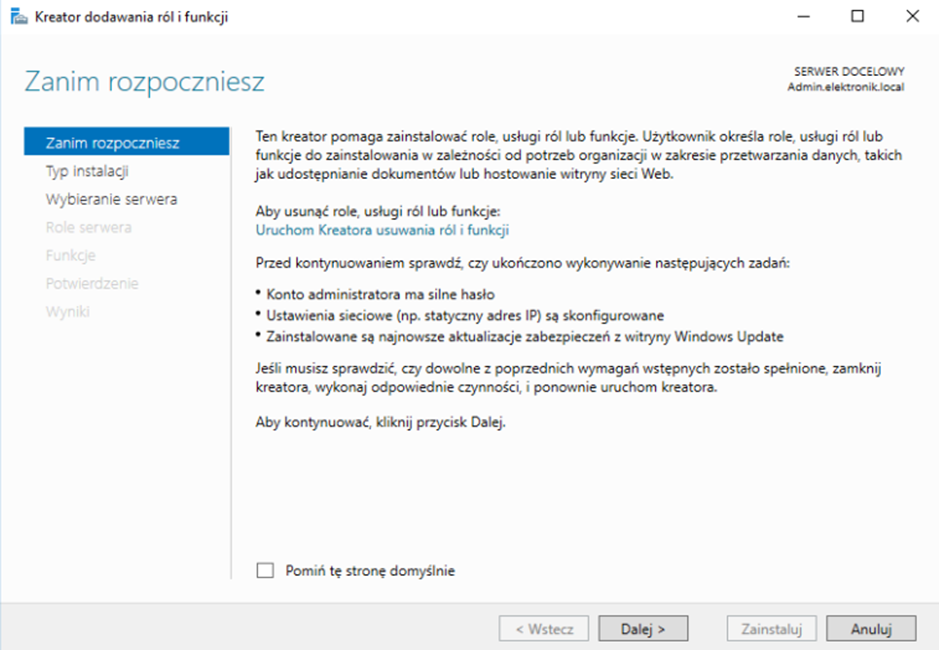
Uruchamia się „Kreator dodawania ról i funkcji” – naciskamy „Dalej”
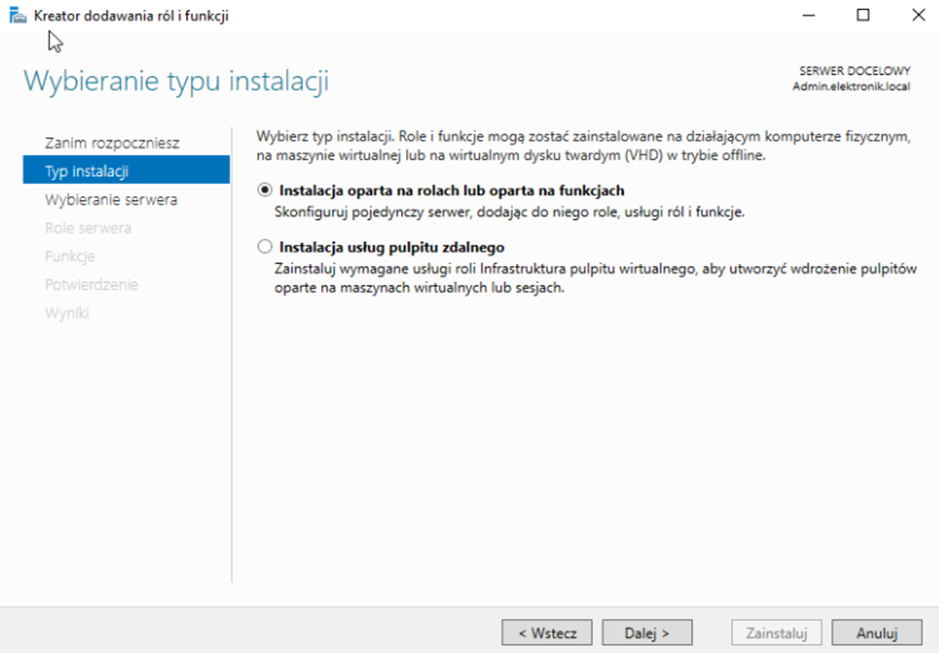
Pozostawiamy pierwszą opcję i naciskamy „Dalej”
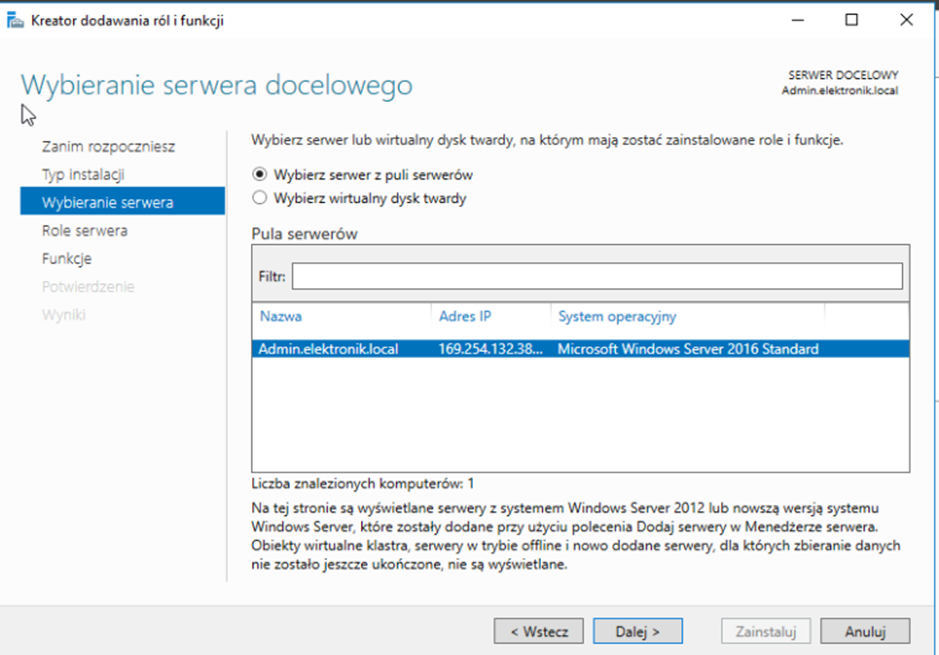
Wybieramy nasz serwer (innego nie mamy) i naciskamy „Dalej”
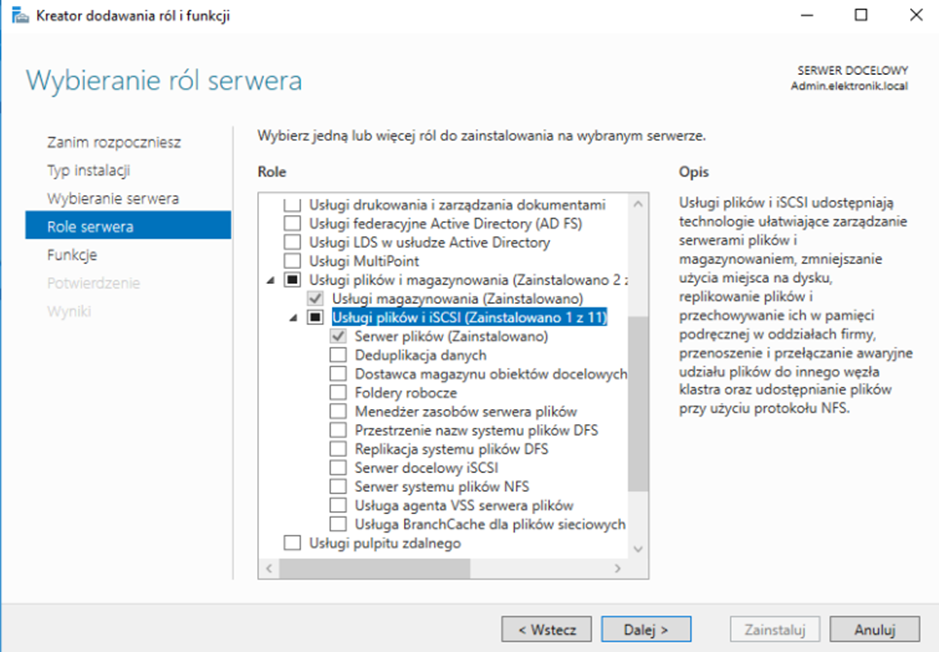
Zaznaczamy „Usługi plików i magazynowania”. Jak już wcześniej wspomniałem, mamy już zainstalowaną tę funkcję, ale musimy jeszcze dorzucić „Menedżer zasobów serwera plików”. Dodatkowo (opcjonalnie) dodajemy dwie opcje związane z funkcją DFS
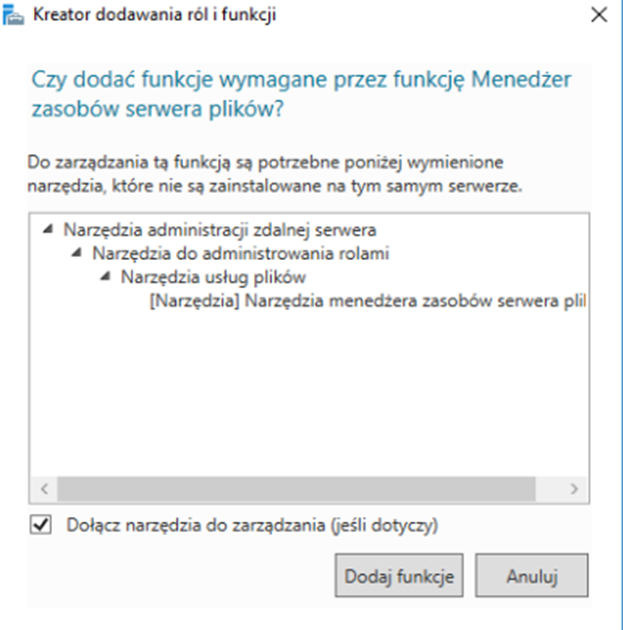
Pojawią nam się podczas zaznaczania dwa okna z informacją jakie funkcje zostaną dołączone do tych ról. Naciskamy „Dodaj funkcje”
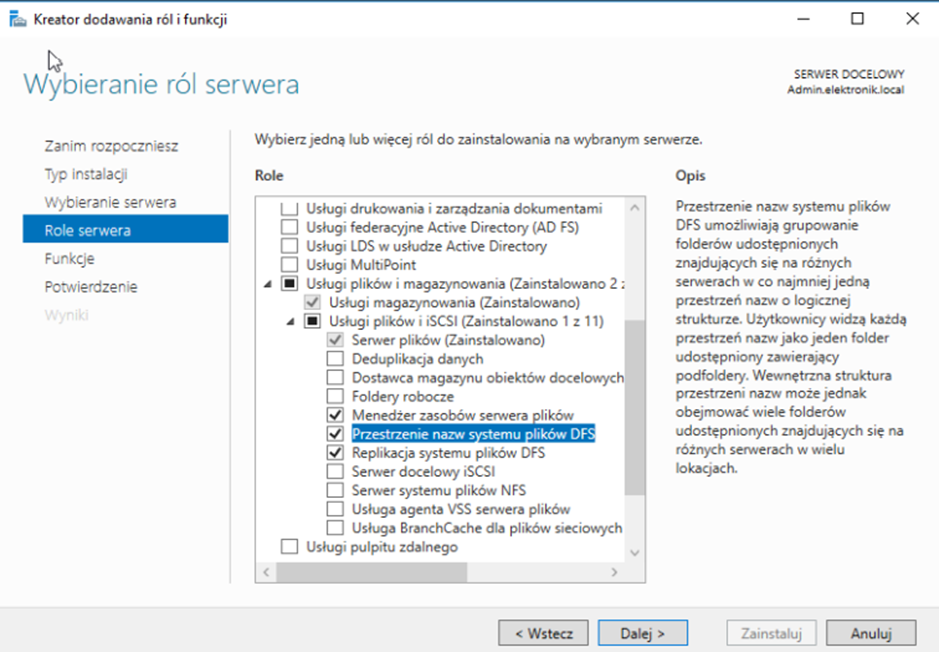
Mamy już wszystko zaznaczone co trzeba – naciskamy „Dalej”
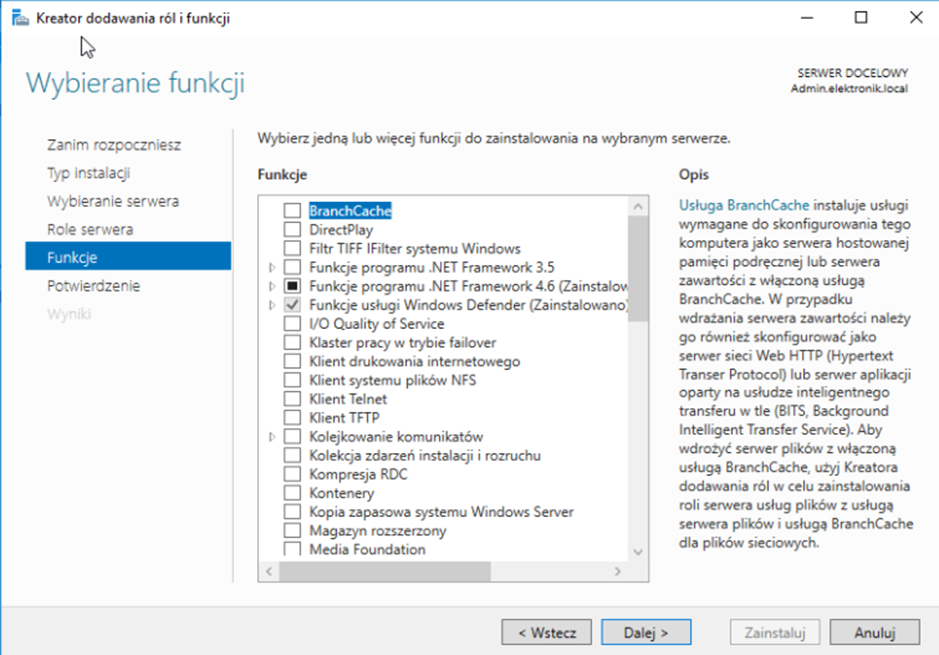
Możemy jeszcze coś dodać do instalacji, ale my tego nie robimy i naciskamy „Dalej”
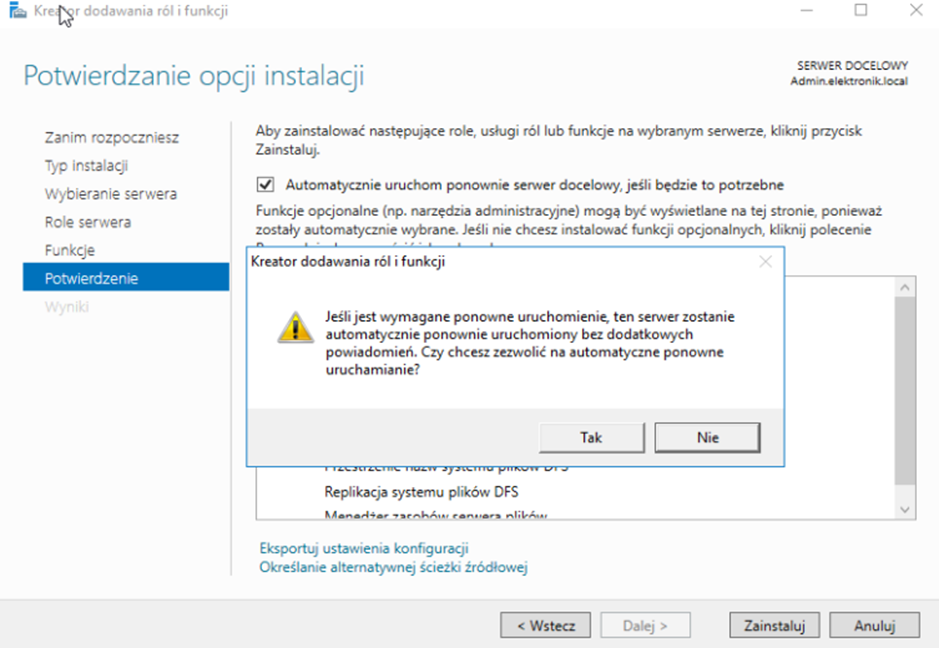
Zaznaczamy restart komputera jeśli zaistnieje taka konieczność, naciskamy „Tak” i „Zainstaluj”
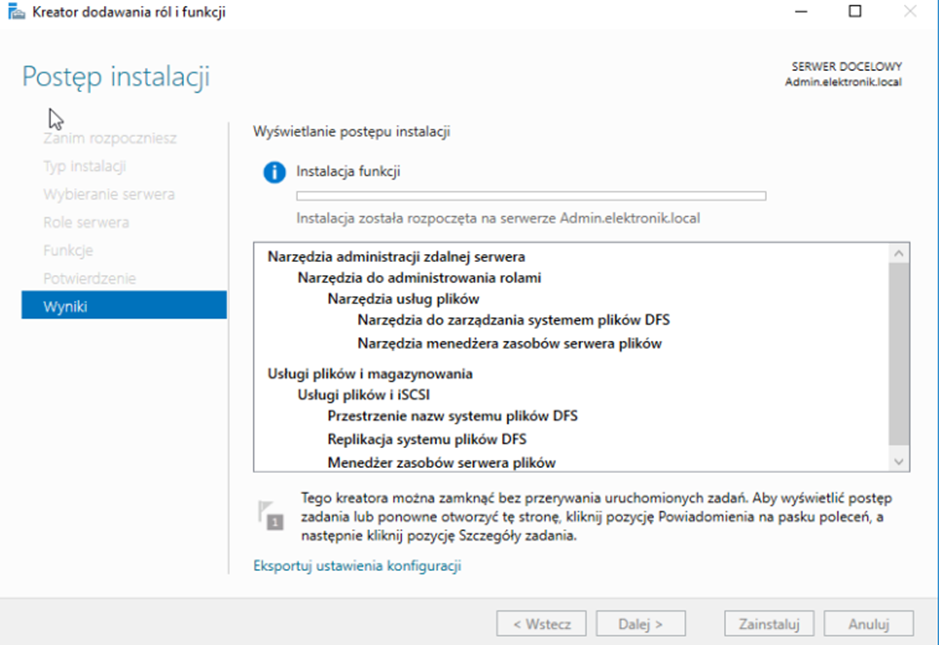
Musimy trochę poczekać aż się rola zainstaluje. Można okno z procesem instalacji „zamknąć”, a u menedżera góry i tak będzie widać, że instalacja nadal trwa. Po zainstalowaniu usługi klikamy „Zamknij”
Podstawowa konfiguracja udziału sieciowego
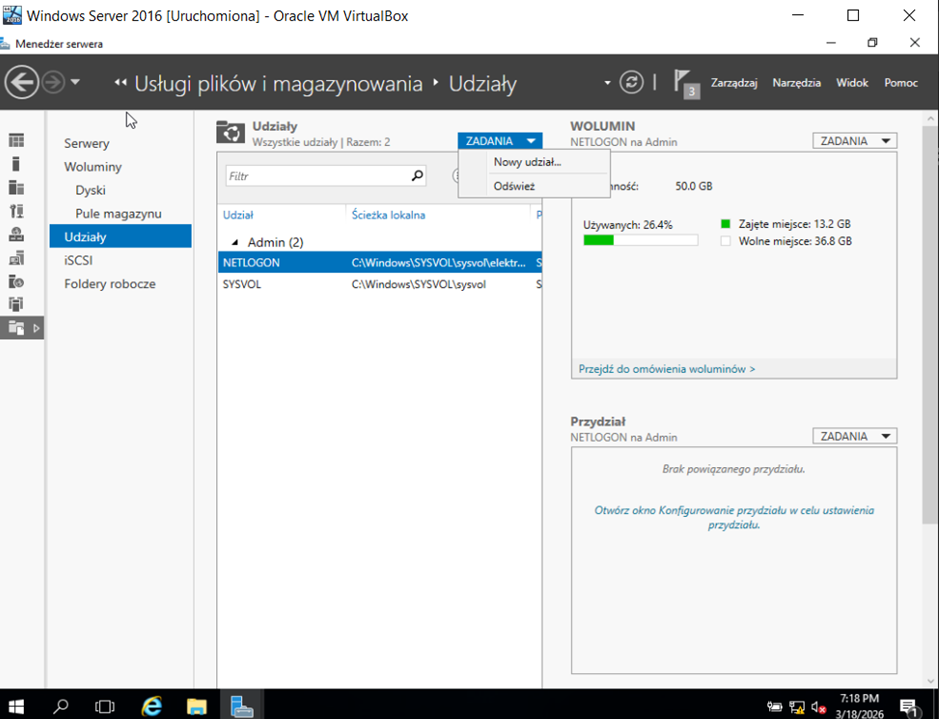
Z „Menedżera serwera” wybieramy teraz „Usługi plików i magazynowania”, a następnie zaznaczamy „Udziały” i z menu „Zadania” wybieramy „Nowy udział”
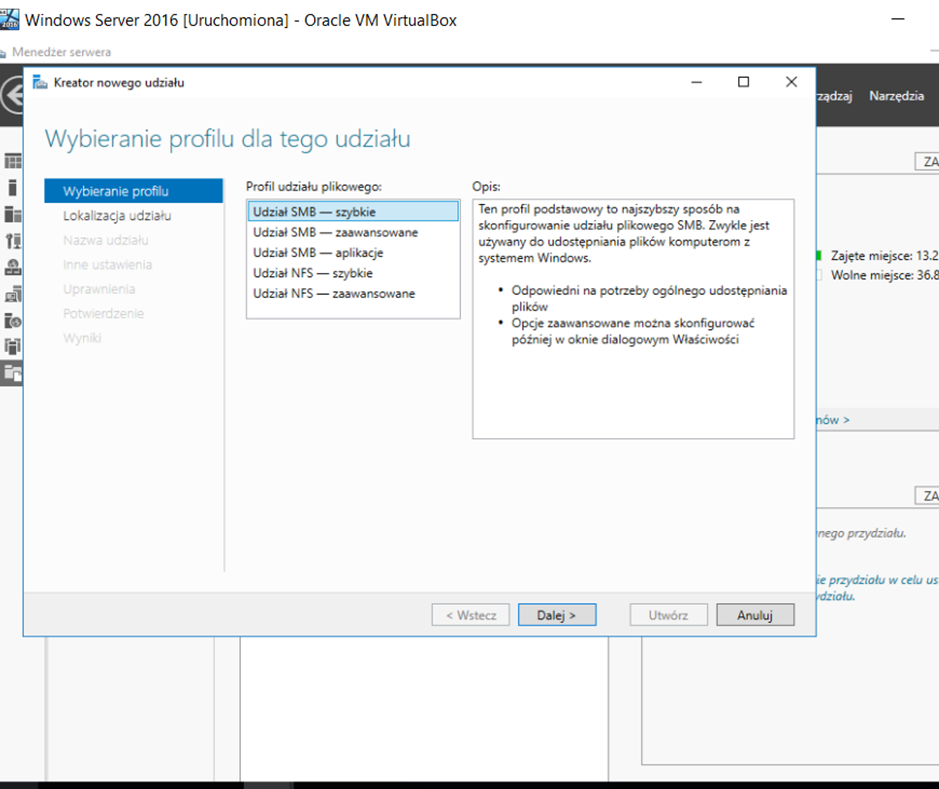
Uruchamia się „Kreator nowego udziału” i wybieramy najprostszy sposób udostępniania zasobów, czyli protokół SMB w wersji „szybki” i naciskamy „Dalej”
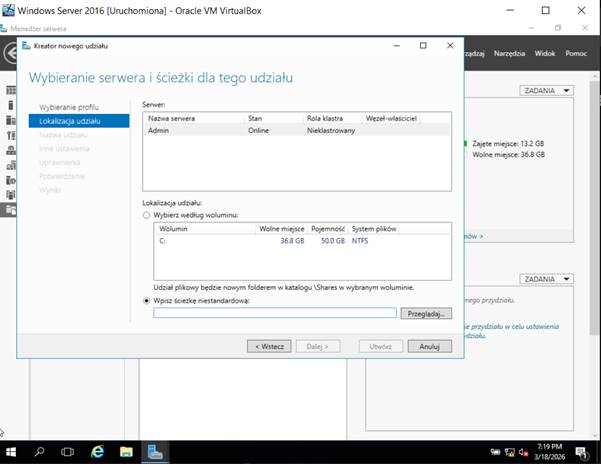
Następnie podajemy konkretną ścieżkę dostępu do folderu. Wybieramy „Wpisz ścieżkę niestandardową”, a następnie klikamy „Przeglądaj…
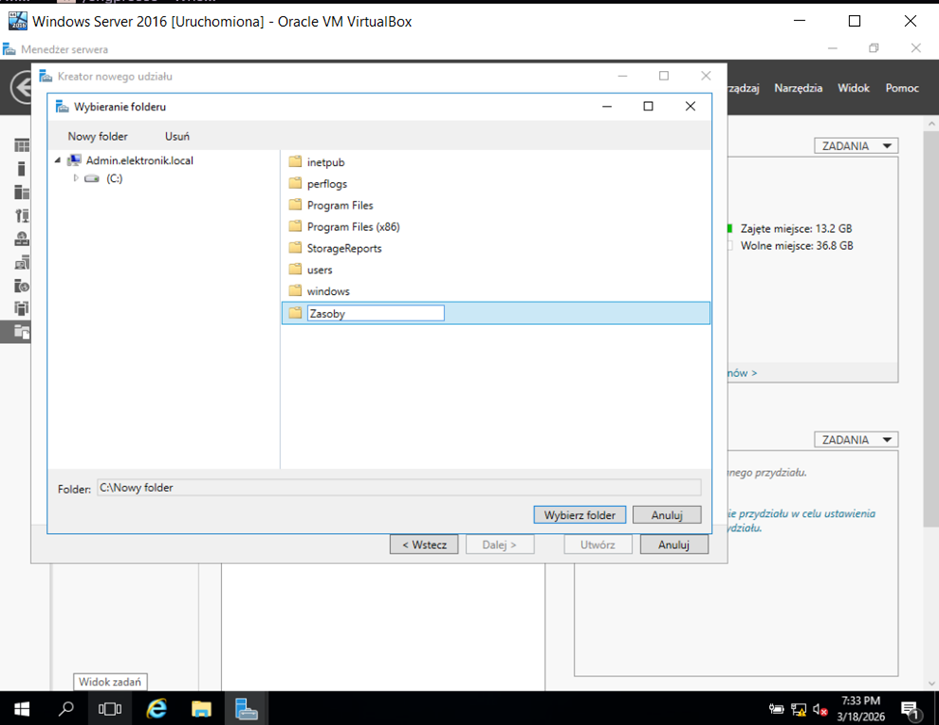
Wybieramy „Nowy folder”, podajemy jego nazwę (u nas Zasoby) i naciskamy „Wybierz folder”
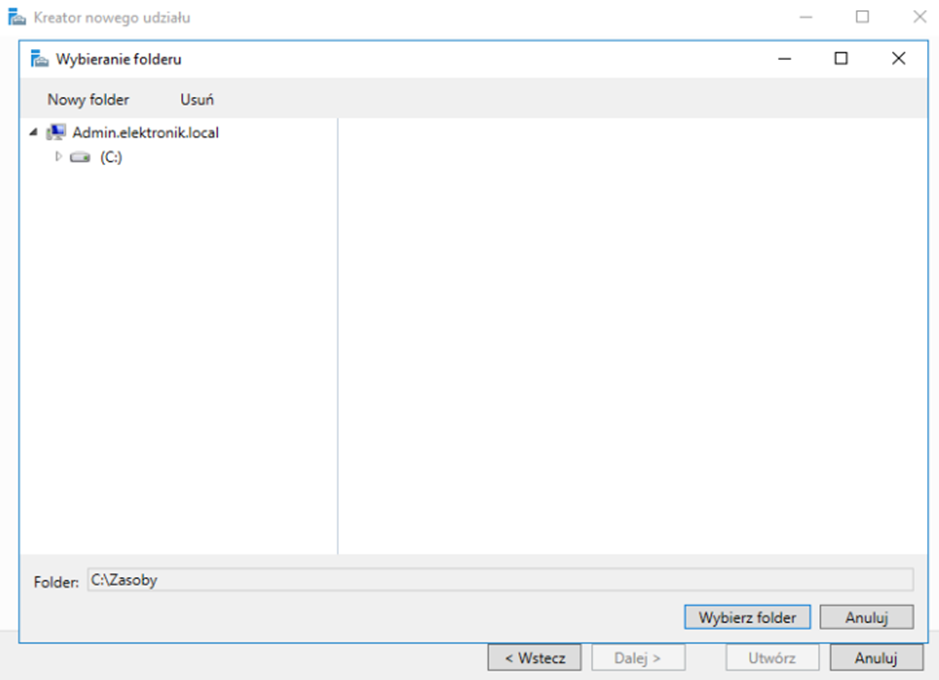
Widząc, że wybrany przez nas folder jest właściwy, ponownie naciskamy „Wybierz folder”
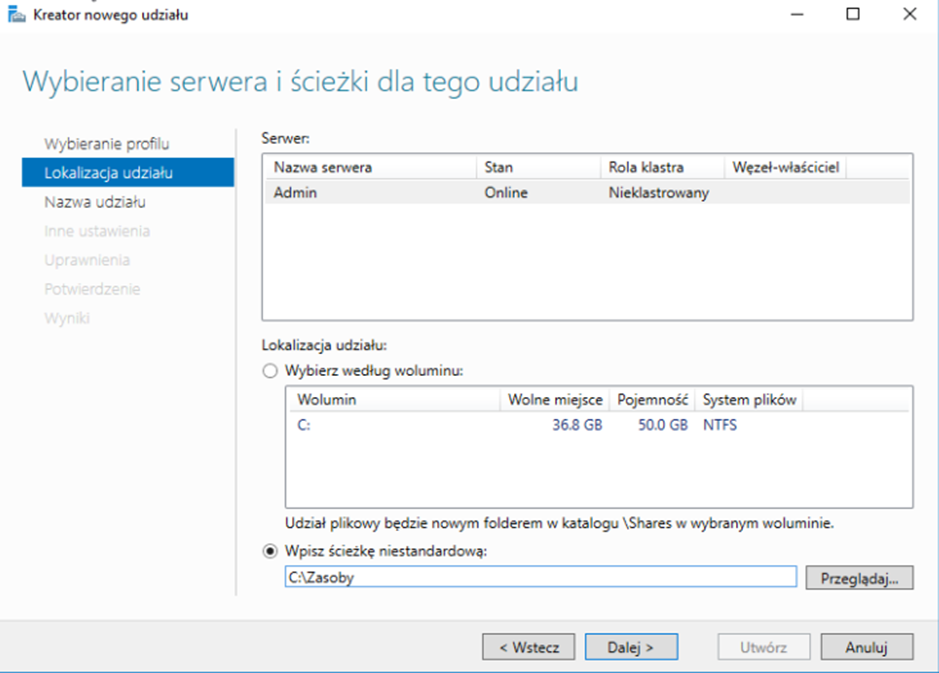
Teraz zatwierdzamy nasz wybór, klikając „Dalej”
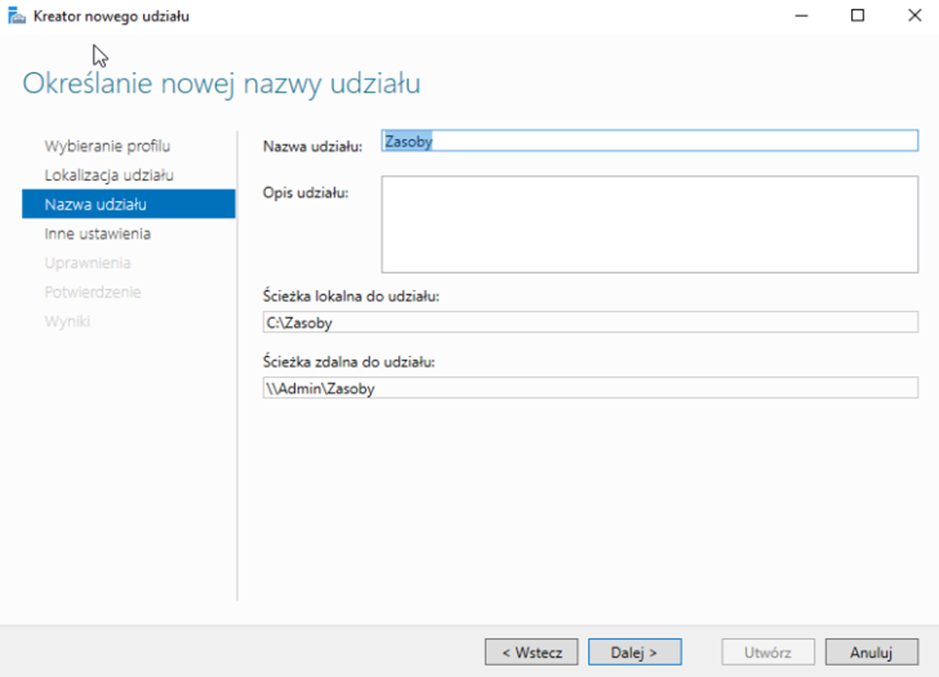
Następnie podajemy jakąś nazwę, pod którą nasz folder będzie widoczny w sieci lub pozostawiamy tę zgodną z jego właściwą nazwą na serwerze. Możemy także dorzucić jakiś opis. Zwracamy uwagę na ścieżkę zdalną do udziału, z której będziemy korzystać i naciskamy „Dalej”
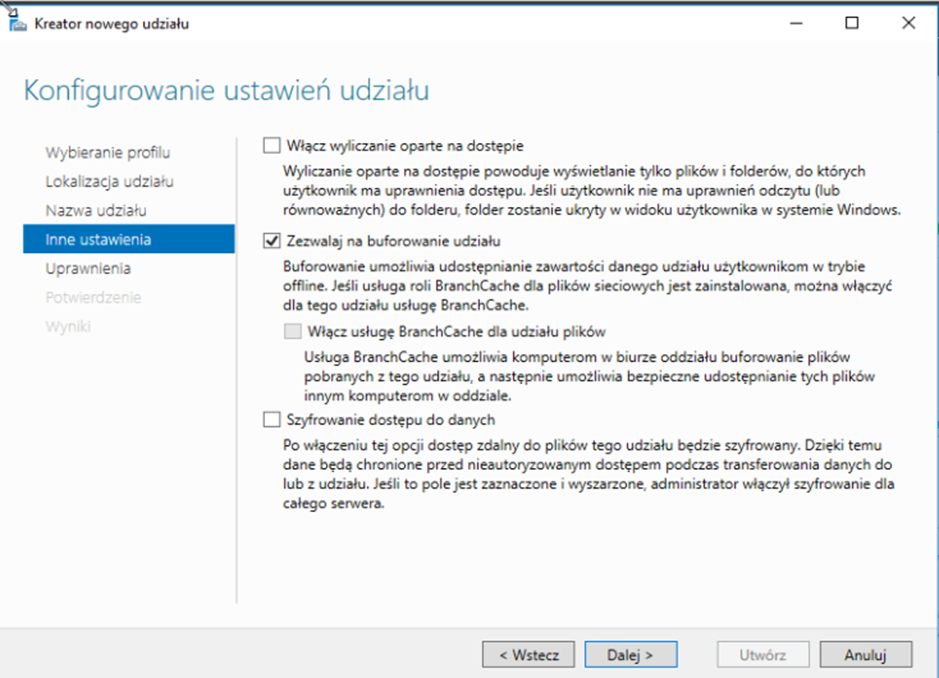
W kolejnym kroku możemy włączyć np. ukrywanie zasobów niedostępnych dla danego użytkownika (1 opcja) lub dostęp do plików w trybie offline lub jeszcze szyfrowanie. My zaznaczamy opcję drugą i naciskamy „Dalej”
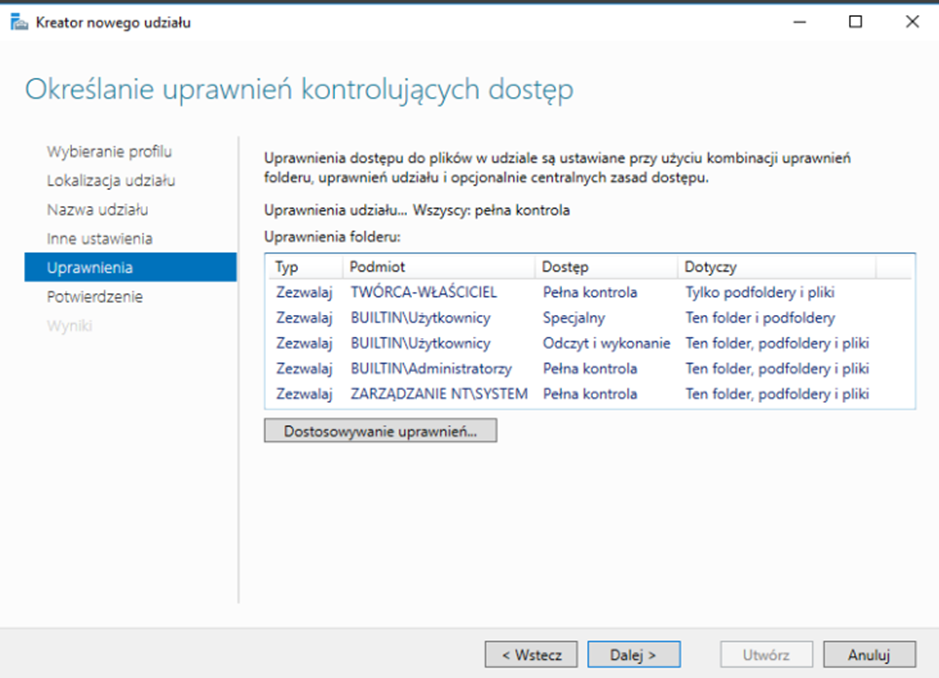
W kolejnym oknie możemy określić uprawnienia kontrolujące dostęp. Klikamy więc „Dostosowywanie uprawnień”
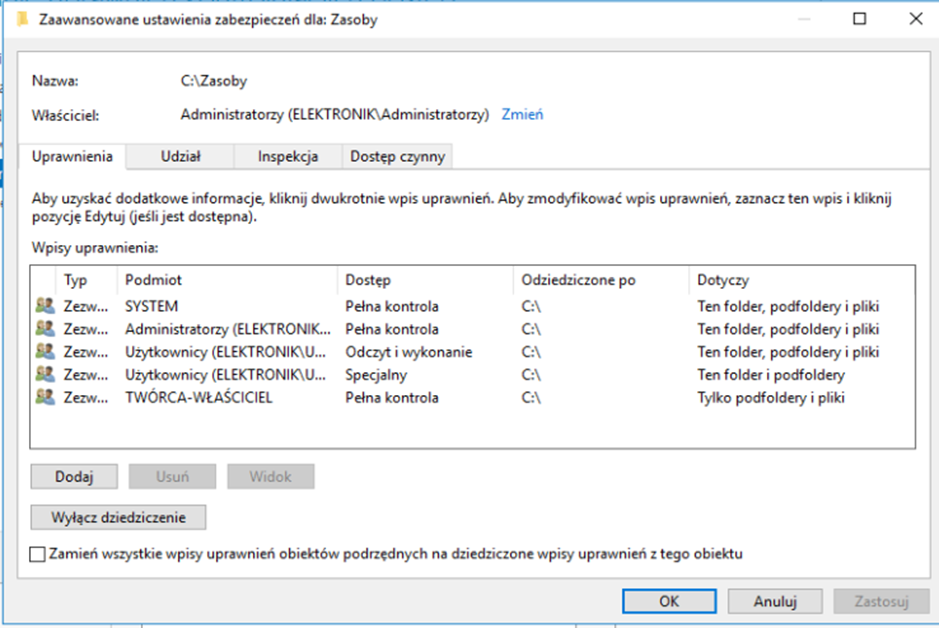
A następnie wyłączymy dziedziczenie, klikając w opcję „Wyłącz dziedziczenie”
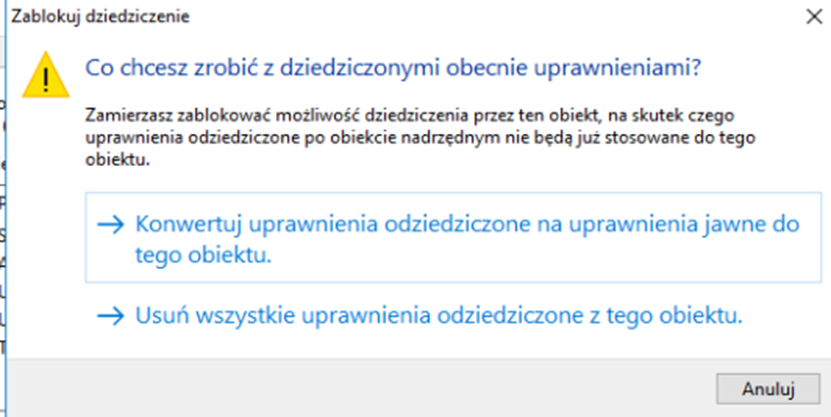
W kolejnym oknie możemy dokonać konwersji dziedziczonych uprawnień na jawne lub całkowicie usunąć wszystkie wpisy. My wybierzemy tę pierwszą opcję
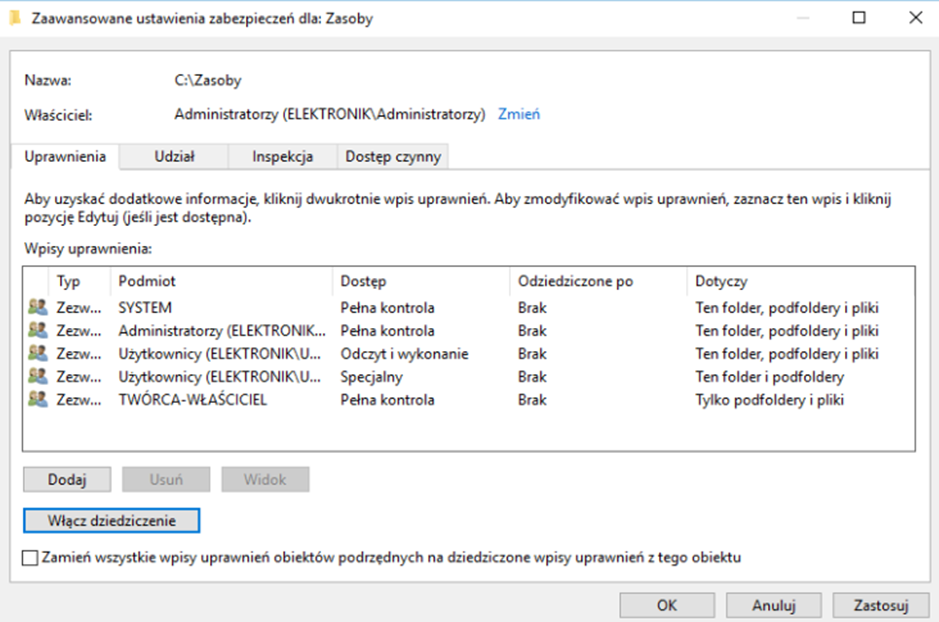
Następnie usuwamy zbędne wpisy, pozostawiając tylko właściciela oraz grupę Administratorzy. Teraz możemy określić kto oprócz nich ma mieć dostęp do tego folderu. Naciskamy więc „Dodaj”
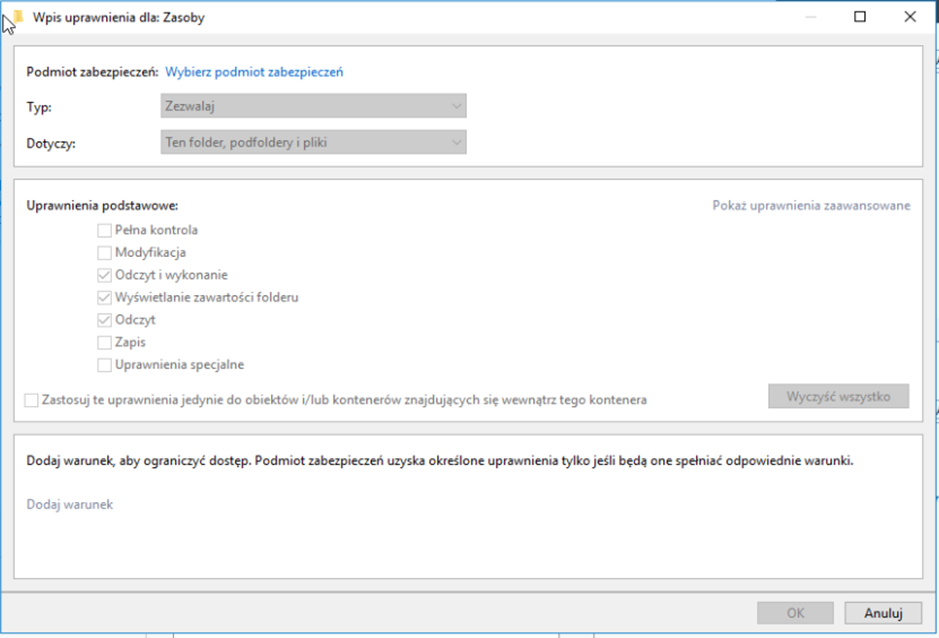
Następnie klikamy „Wybierz podmiot zabezpieczeń”
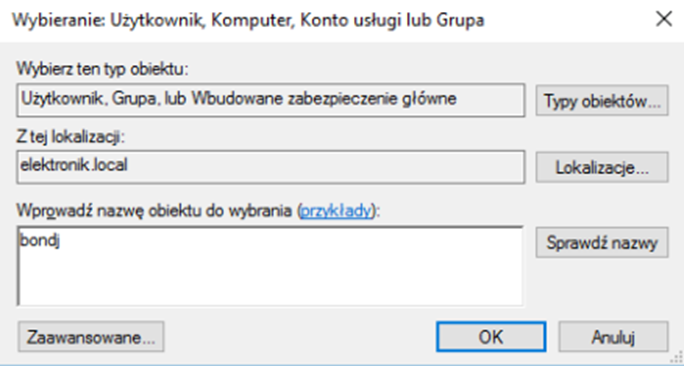
I podajemy użytkownika (lub grupę), któremu chcemy nadać dostęp do naszego folderu. U nas będzie to bondj. Najpierw wpisujemy go, a potem sprawdzamy czy taki użytkownik znajduje się w AD. Jeśli tak to klikamy „OK”
Zezwalamy naszemu użytkownikowi na:
– odczyt i wykonywanie
– wyświetlanie zawartości folderu
– odczyt
Uprawnienia te będą dotyczyć tego folderu, podfolderów i plików. Jeśli mamy powyższe uprawnienia to naciskamy „OK”
Widzimy, że nasz użytkownik został dodany do listy uprawnionych i jeśli zgadzamy się z tym, to klikamy „Zastosuj” i „OK”
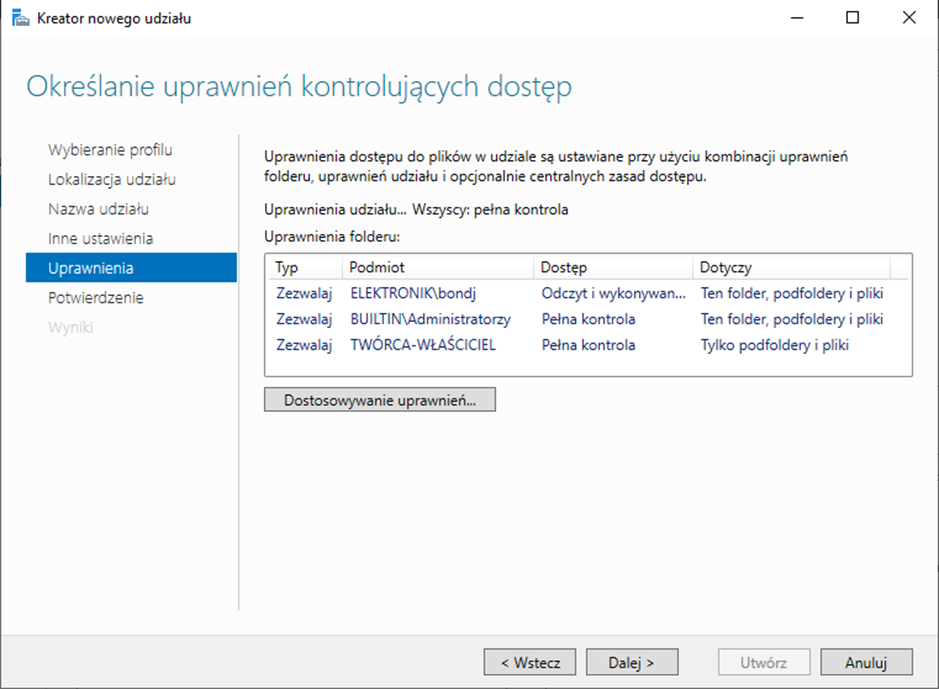
Sprawdzamy jeszcze, czy nasze uprawnienia są właściwie i klikamy „Dalej”
Na koniec mamy potwierdzenie poprawności naszych ustawień i klikamy „Utwórz”
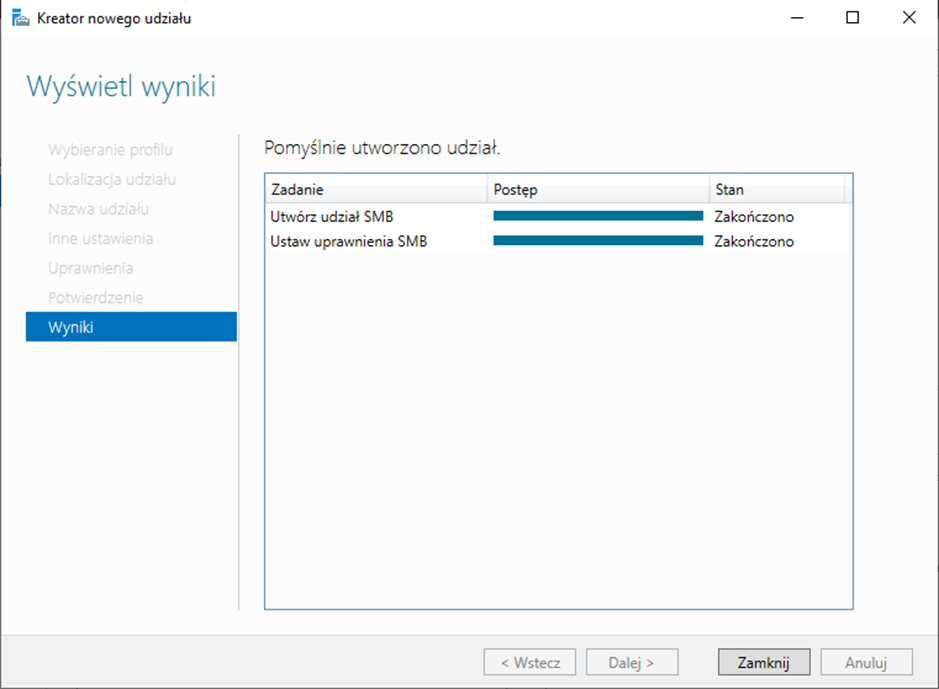
Mamy potwierdzenie utworzenia udziału i klikamy „Zamknij”
I widzimy w „Menedżerze serwera”, że nasz folder jest już udostępnionym udziałem sieciowym. Jest to proste udostępnienie, bez np. określonego przydziału dyskowego (limitu)
Teraz sprawdzamy dostęp do naszego zasobu z poziomu klienta. Logujemy się użytkownikiem bondj i w „Eksploratorze plików” w pasku adresu, wpisujemy naszą ścieżkę sieciową. Można bezpośrednio do zasobu (\\server00\zasoby) lub do serwera (\\server00)
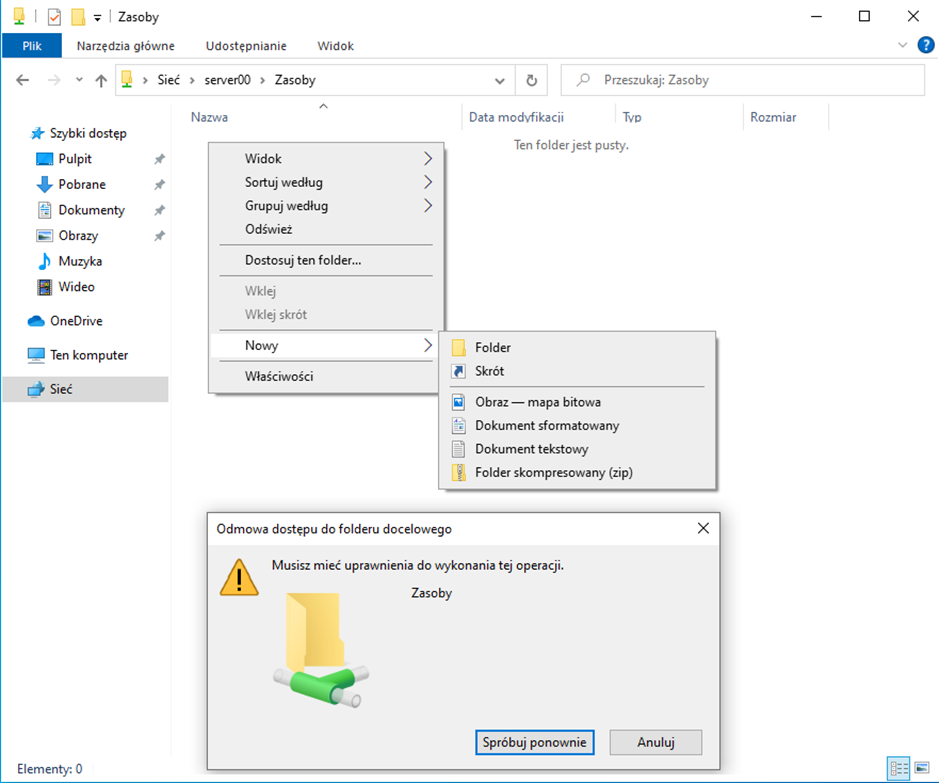
Następnie przechodzimy do folderu Zasoby i sprawdzamy czy działają uprawnienia. Widzimy, że przy próbie dodania pliku uzyskujemy odmowę dostępu, czyli wszystko jest OK
Konfiguracja przydziału
Najpierw wykorzystamy gotowe szablony i ustawimy przydział dla naszego folderu. Z poziomu „Menedżera serwera” klikamy PPM na udziale „Zasoby” i wybieramy „Konfiguruj przydział”
Z dostępnych szablonów można wybrać określoną ilość miejsca dla tego folderu. My wybieramy 100 MB i klikamy „OK”
I widzimy ustawiony przydział, z pełną informacją ile miejsca jeszcze zostało. U nas folder jest pusty więc mamy pełną ilość 100 MB
W kolejnym kroku utworzymy sobie swój własny przydział. Na początek utworzymy nowy zasób sieciowy, który do tego wykorzystamy. Powninien on mieć następujące parametry:
– nazwa udziału: Spike
– uprawnienia: pełna kontrola dla: grupy Administratorzy, właściciela i użytkownika bondj
Należy to wykonać w analogiczny sposób jak w punkcie II, a efekt końcowy powinien być taki jak wyżej
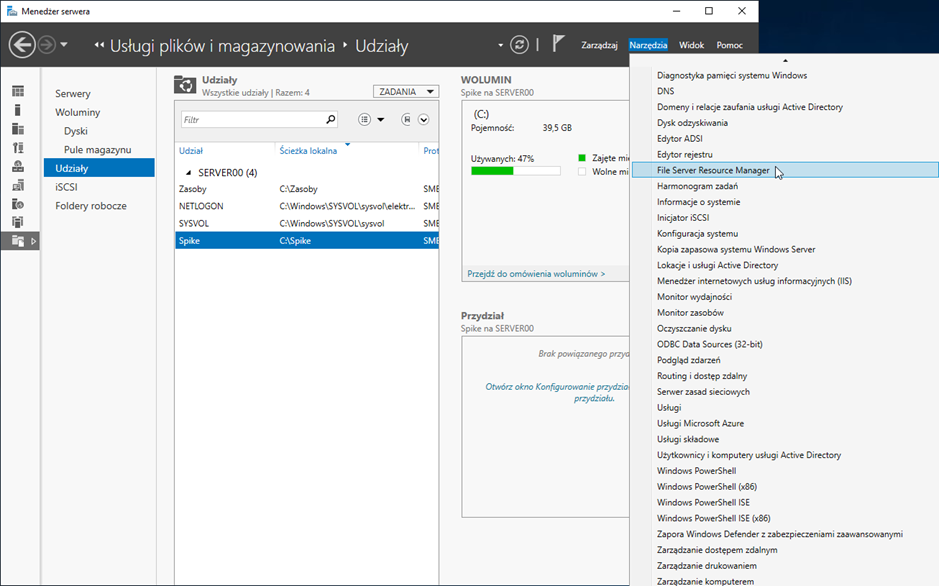
Teraz utworzymy swój własny przydział (np. 1,5 GB). Mając uruchomiony „Menedżer serwera” z „Narzędzi” wybieramy przystawkę „File Server Resource Manager”
Następnie rozwijamy „Zarządzanie przydziałami”, zaznaczamy „Przydziały”, klikamy PPM i wybieramy „Utwórz przydział”
Klikamy „Przeglądaj” i wskazujemy nasz folder Spike i naciskamy OK
Gdy nasz folder jest już wybrany, wybieramy opcję „Zdefiniuj właściwości niestandardowe przydziału” i klikamy „Właściwości niestandradowe”
W polu „Limit” ustawiamy odpowiednią wartość (u nas 1.5 GB), pozostawiamy przydział sztywny i klikamy „Dodaj”, aby ustawić próg powiadomień. W nowym oknie wpisujemy np. 90 i naciskamy OK
Mamy więc już odpowiednią pojemność (1.5 GB) i określony próg powiadomień (90%), więc możemy nacisnąć OK
Sprawdzamy czy wszystkie parametry wprowadzone są poprawnie, jeśli tak to naciskamy „Utwórz”
Możemy jeszcze z naszego przydziału utworzyć szablon lub z tego zrezygnować. My chcemy go zachować, więc podajemy nazwę Nowy_1.5 GB i naciskamy OK
Widzimy, że nasz przydział został utworzony ze szczegółową informacją
Wracamy do „Menedżera serwera”, odświeżamy ustawienia i widzimy ustawiony przydział do zasobu Spike, z pełną informacją ile wolnego miejsca jeszcze zostało. U nas folder jest pusty więc mamy pełną ilość 1.5 GB