tutaj pokaże wam jak wykonać takie zadanie
najpierw musimy zainstalować serwer SAMBA za pomocą komendy
sudo apt install samba
potem musimy dodać użytkowników poleceniem
sudo adduser NazwaUżytkownika
potem nadajemy mu hasło, możemy też dać mu jakieś dane jeśli chcemy albo musimy
następnie przechodzimy do folderu srv za pomocą komendy cd /srv i tworzymy folder w ten sposób
sudo mkdir samba/share
Teraz ustawiamy odpowiednie uprawnienia, aby Samba mogła z niego korzystać:
sudo chown -R nobody:nogroup /srv/samba/share
sudo chmod -R 0775 /srv/samba/share
Kolejnym krokiem jest konfiguracja Samby. Edytujemy główny plik konfiguracyjny i od razu warto zrobić kopie tego pliku używając komendy
sudo cp /etc/samba/smb.conf /etc/samba/smb.conf-kopia
sudo nano /etc/samba/smb.conf
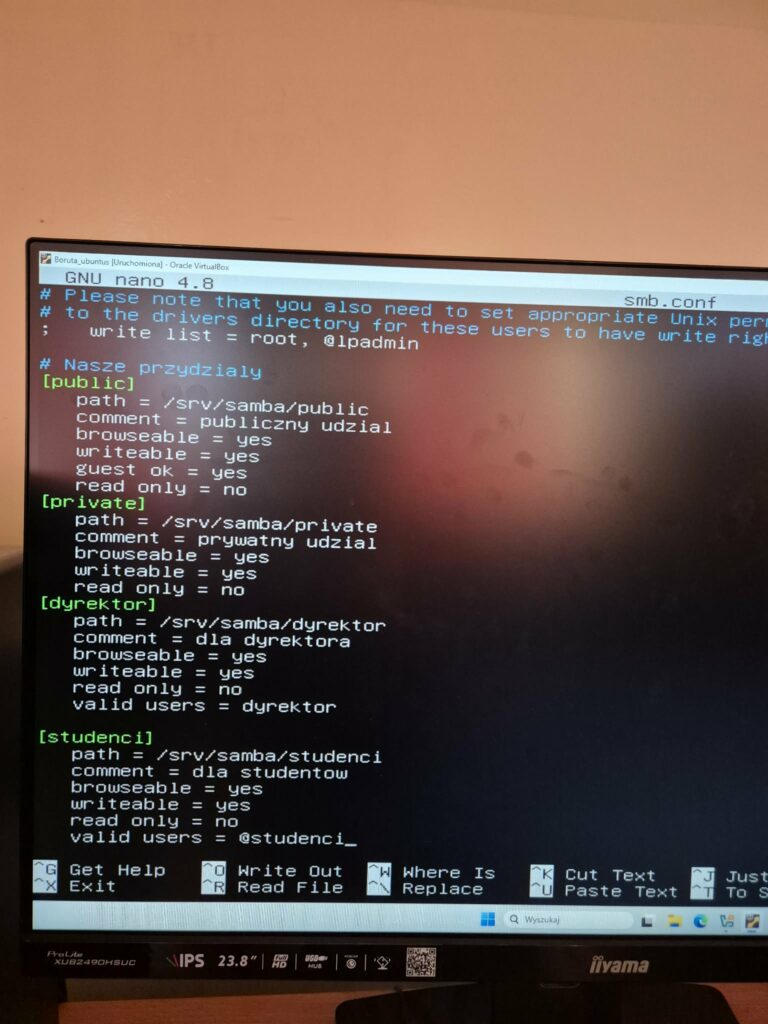
tutaj widzimy przykładową konfiguracje samby
potem wracamy do naszych użytkowników i aby dodać użytkownika do SAMBY musimy użyć polecenia
sudo smbpasswd -a NazwaUżytkownika
Na końcu pliku dodajemy definicję udziału sieciowego:
[Public]
   path = /srv/samba/share
   browseable = yes
   writable = yes
   guest ok = yes
   read only = no
   force user = nobody
Po zapisaniu zmian sprawdzamy, czy konfiguracja jest poprawna używając tego polecenia „testparm„. Jeżeli nie ma błędów, restartujemy usługę Samby, aby zastosować zmiany
sudo systemctl restart smbd
sudo systemctl enable smbd
Jeżeli na serwerze działa firewall musimy użyć tej komendy
sudo ufw allow samba