Przygotowanie maszyn do instalacji Active Directory
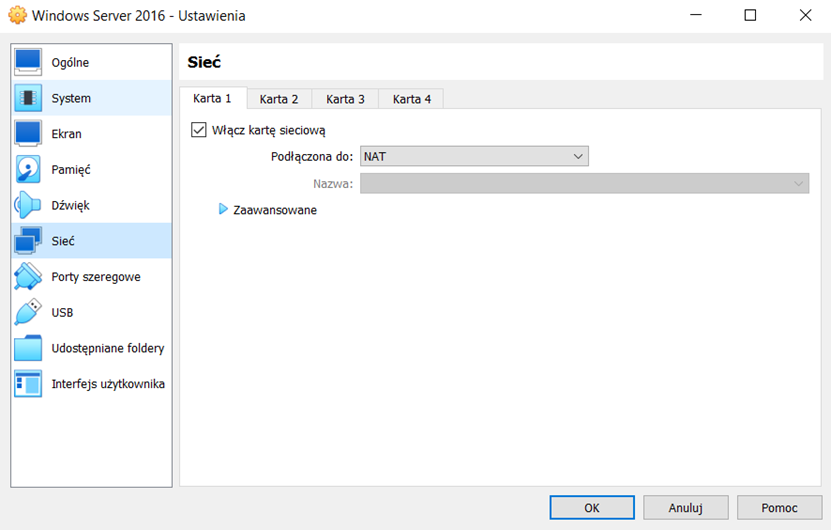
Jeśli korzystamy z VB i chcemy przejść do instalacji AD, pamiętajmy o właściwych ustawieniach interfejsów sieciowych na wirtualnych maszynach. Na serwerze ustawiamy pierwszy interfejs na NAT.
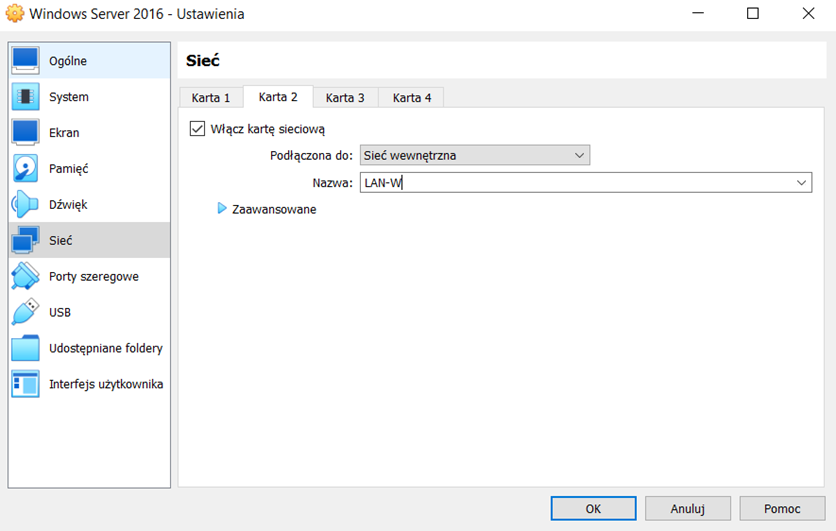
Drugi interfejs ustawiamy na Sieć wewnętrzna z nazwą np. LAN-W
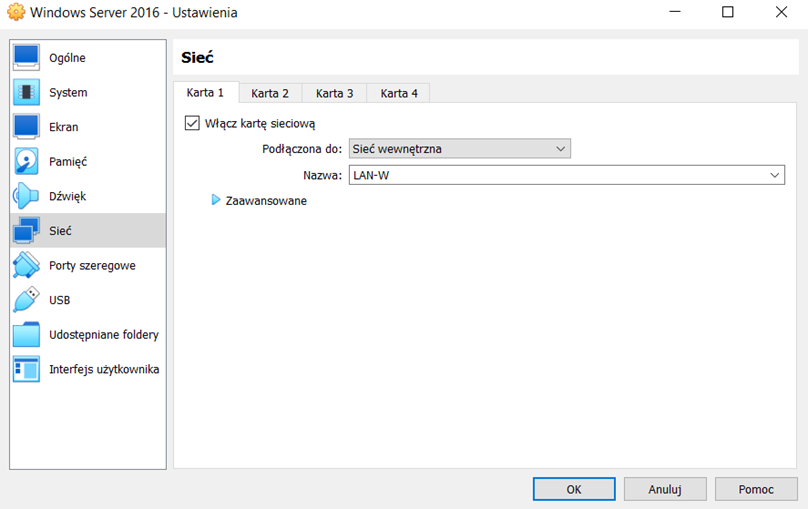
Na kliencie, który będzie później przyłączany do domeny, ustawiamy tylko jeden interfejs na Sieć wewnętrzna, ale z taką samą nazwą jaka widnieje na serwerze, czyli LAN-W
Instalacja Active Directory
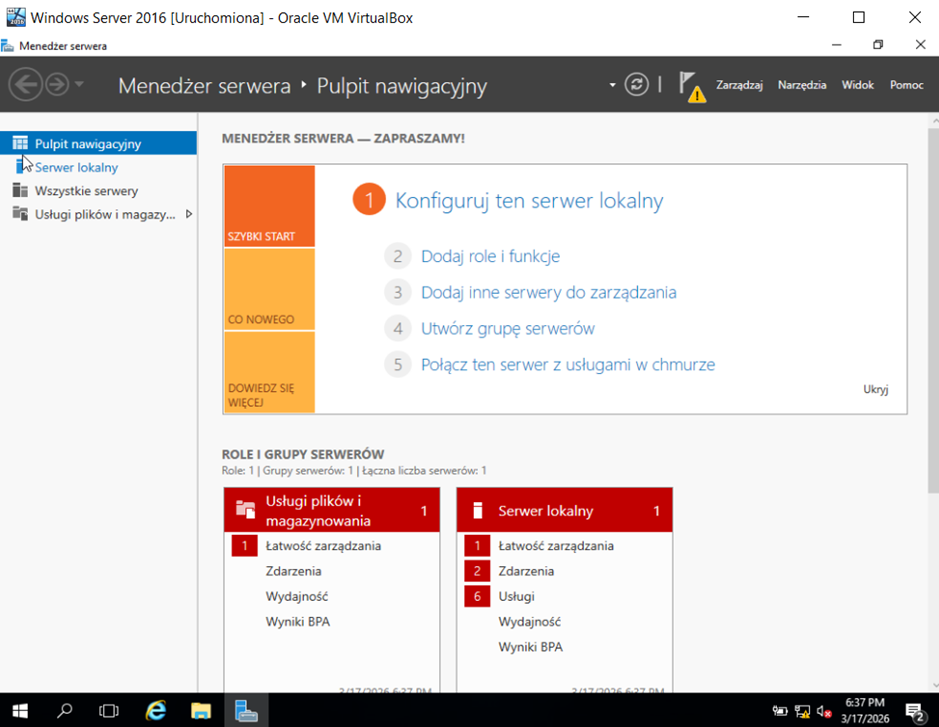
Uruchamiamy Windows Server 2019 i z paska narzędzi klikamy „Menedżer serwera”. Pojawia nam się okno, z którego wybieramy „Dodaj role i funkcje”
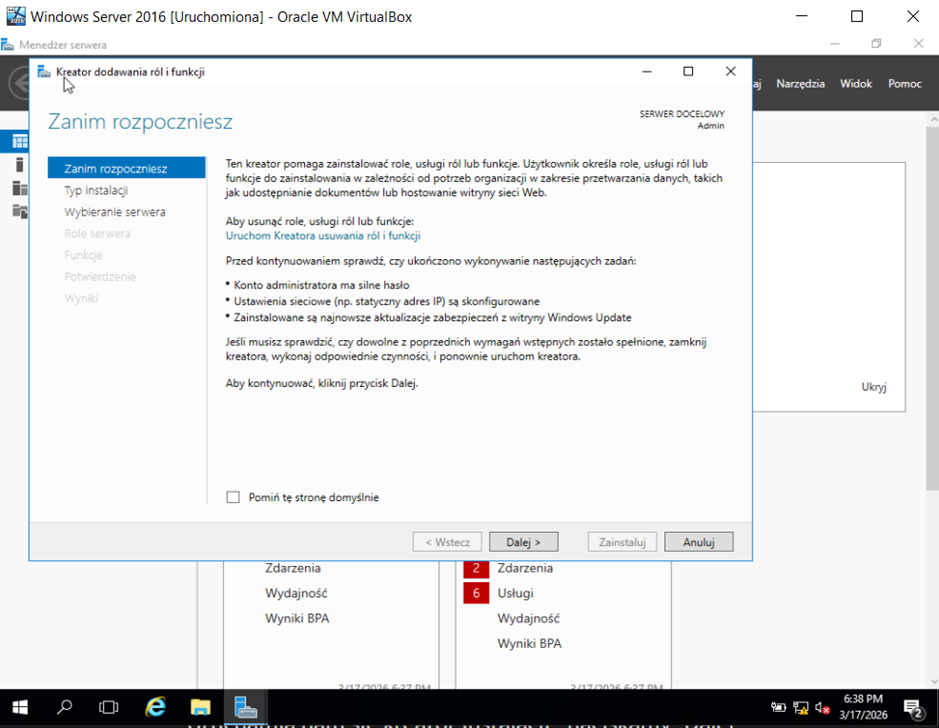
Uruchamia nam się kreator instalacji – naciskamy „Dalej”
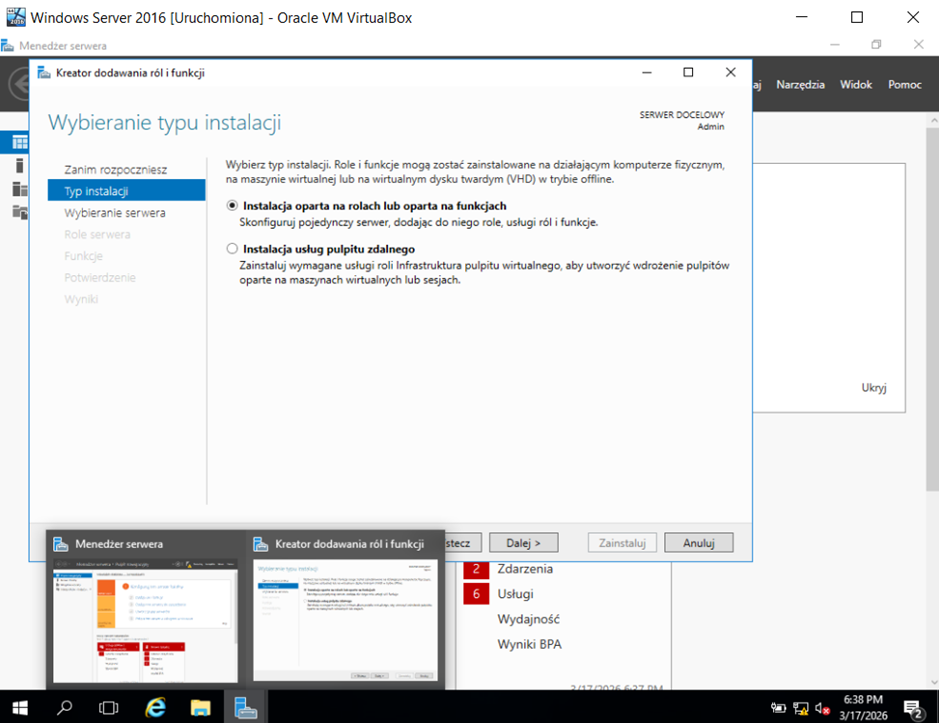
Wybieramy pierwszą opcję i naciskamy „Dalej”
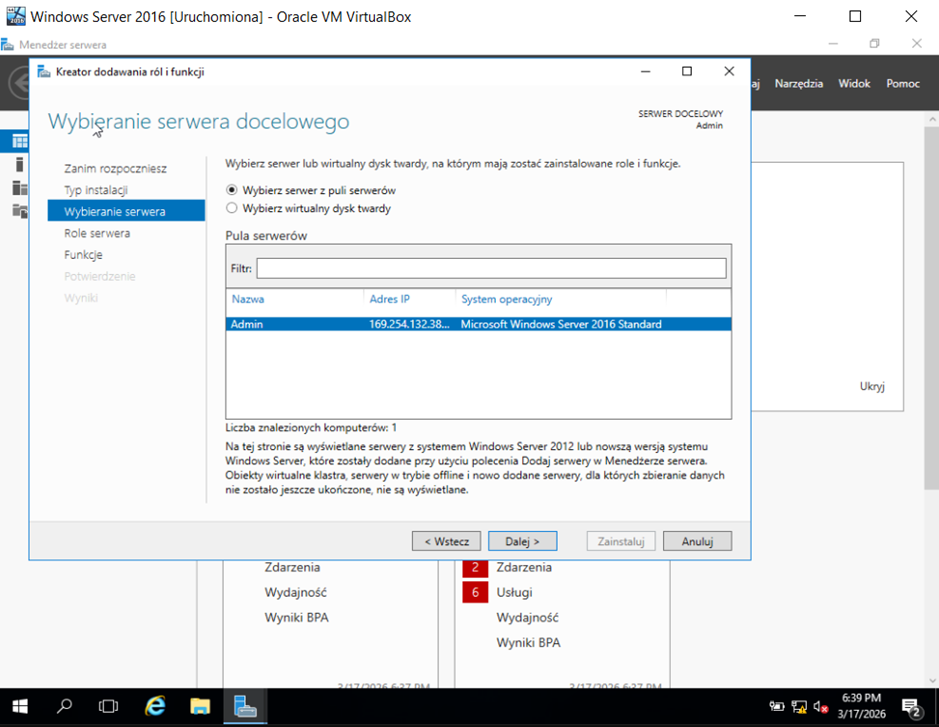
Wybieramy z dostępnej listy serwerów ten właściwy (my mamy tylko jeden) i naciskamy „Dalej”
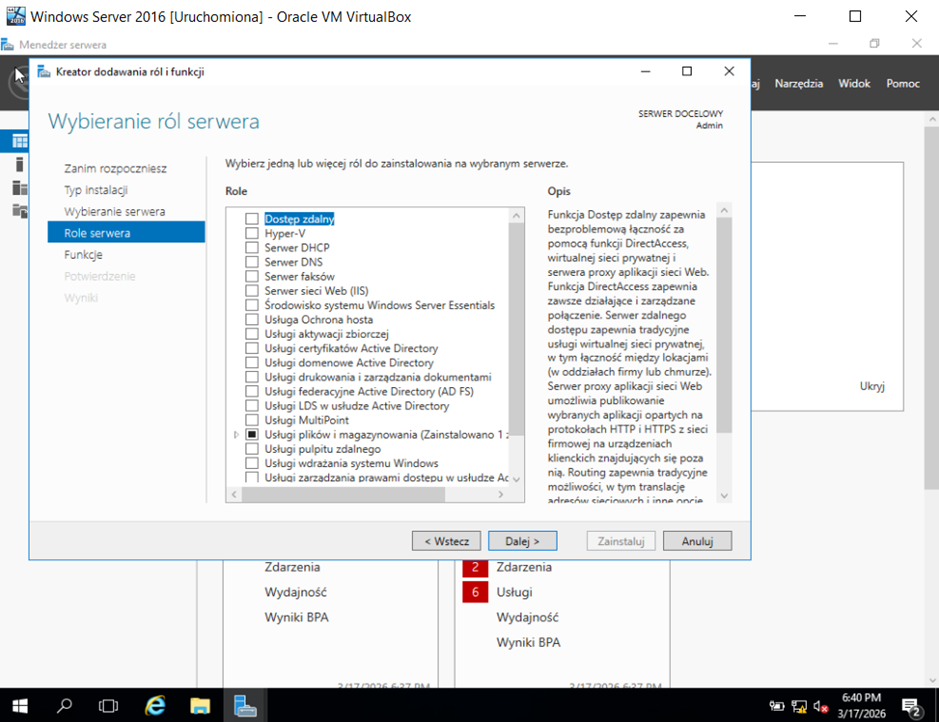
Z dostępnych ról wybieramy „Usługi domenowe Active Directory”
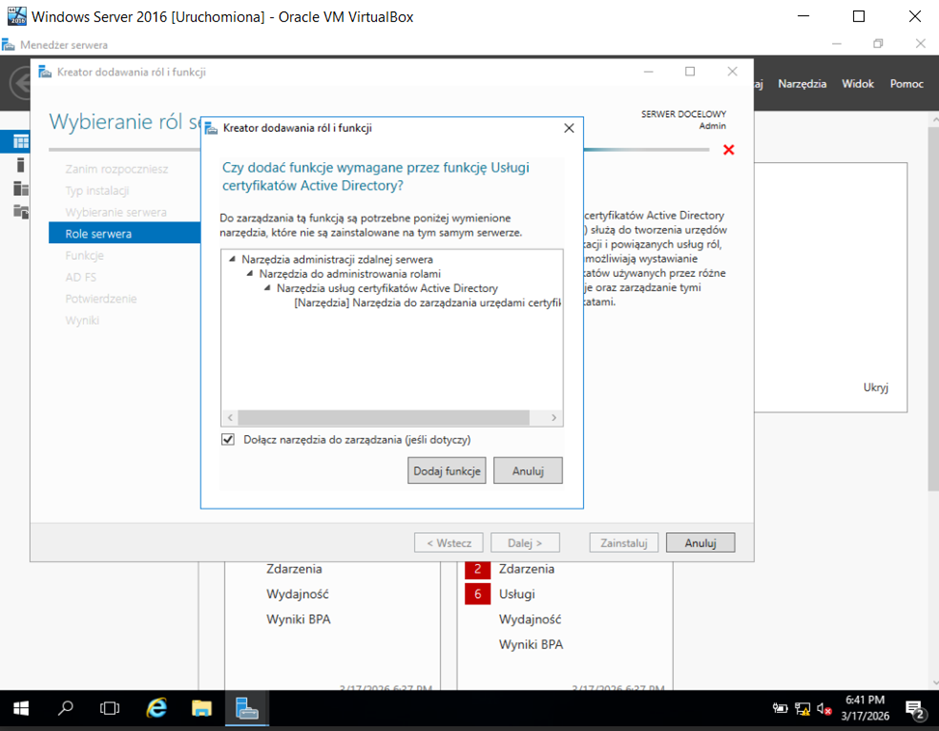
I pojawi nam się okno z informacją, że nie można zainstalować ADDS bez dodatkowych funkcji. Zaznaczamy opcję „Dołącz narzędzia …” i naciskamy „Dodaj funkcje”
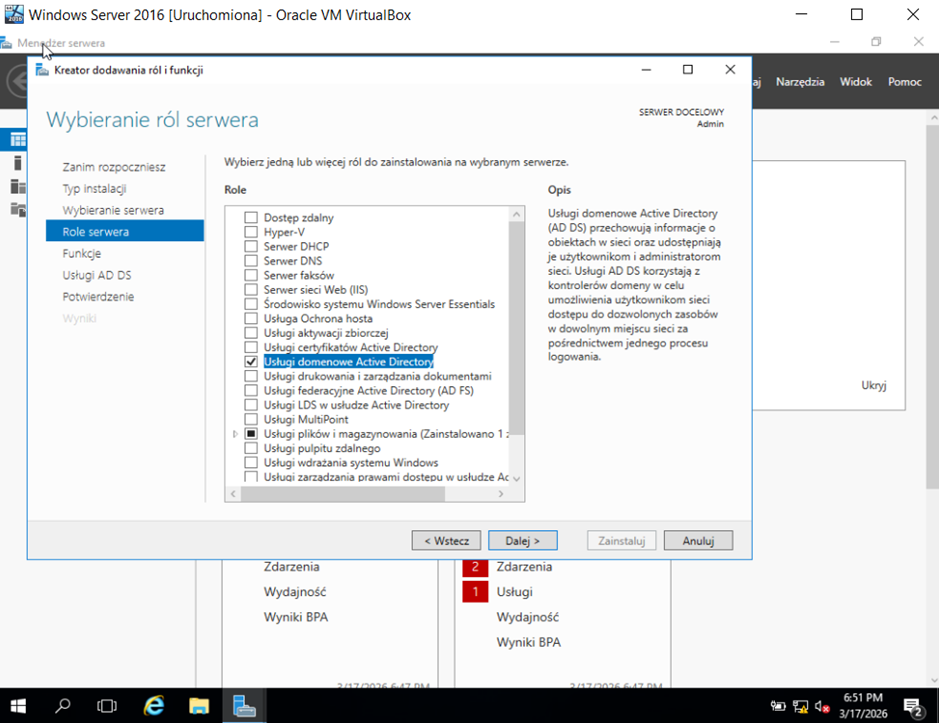
Mamy już naszą funkcję wybraną i naciskamy „Dalej”
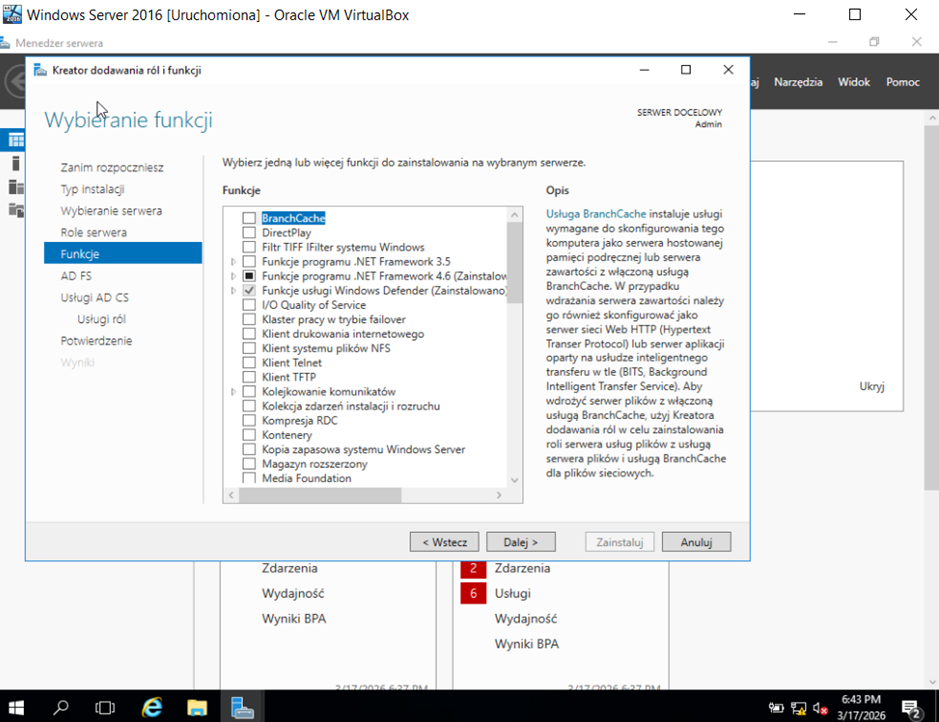
Jeśli chcemy jeszcze coś dodać to wybieramy to z dostępnej listy. My więcej nic nie dodajemy, więc naciskamy „Dalej”
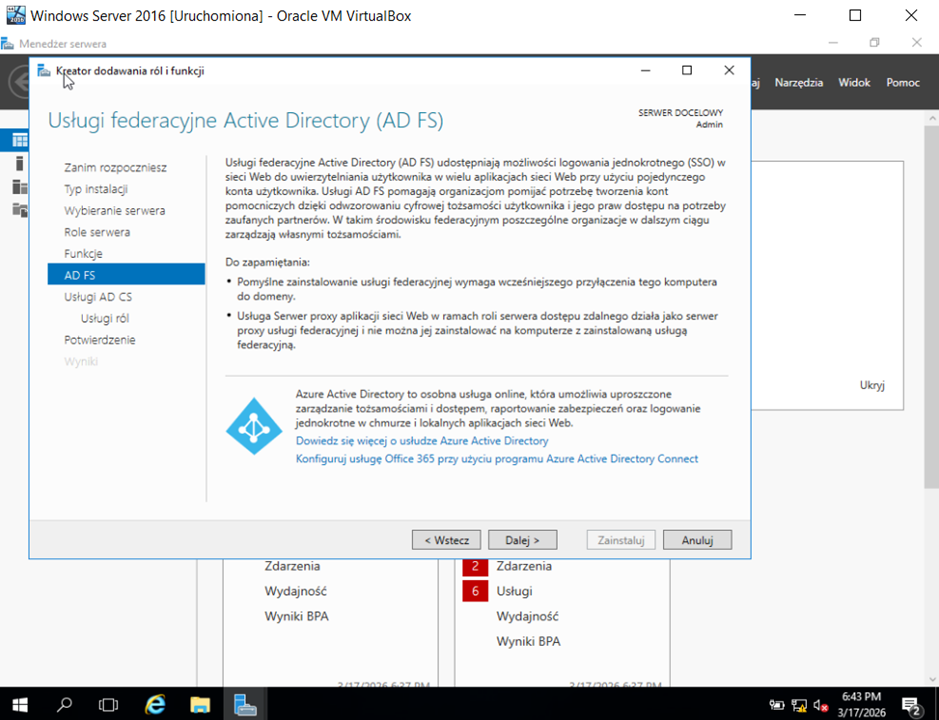
Możemy przeczytać co to jest AD DS z informacją o tym, że warto zainstalować dwa kontrolery domeny oraz DNS – naciskamy „Dalej”
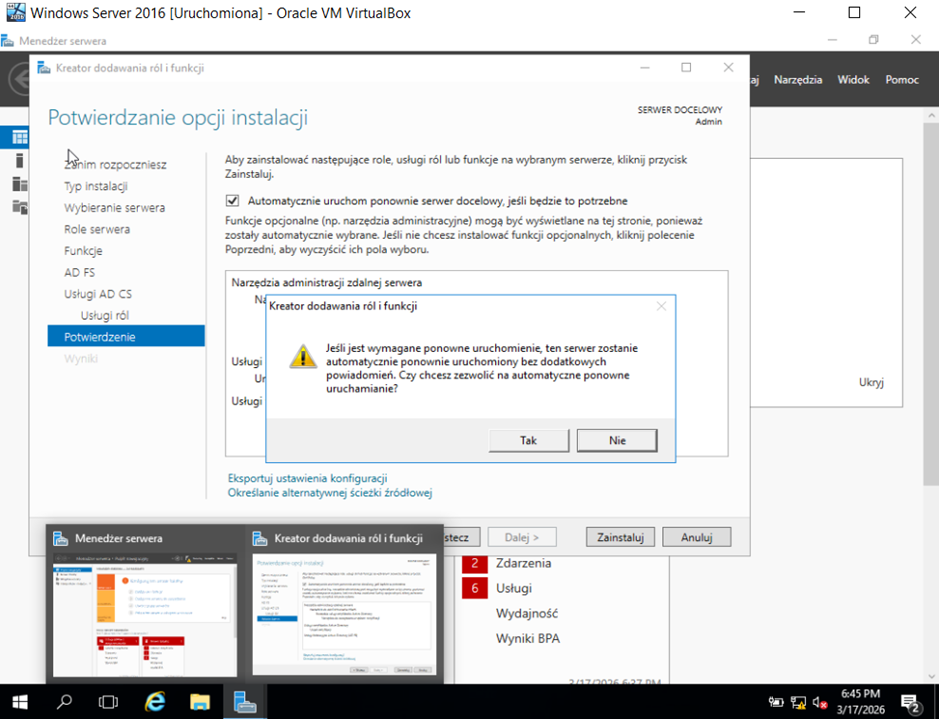
Możemy zaznaczyć aby po zainstalowaniu AD DS nastąpił restart systemu. Następnie naciskamy „Tak” i „Zainstaluj”
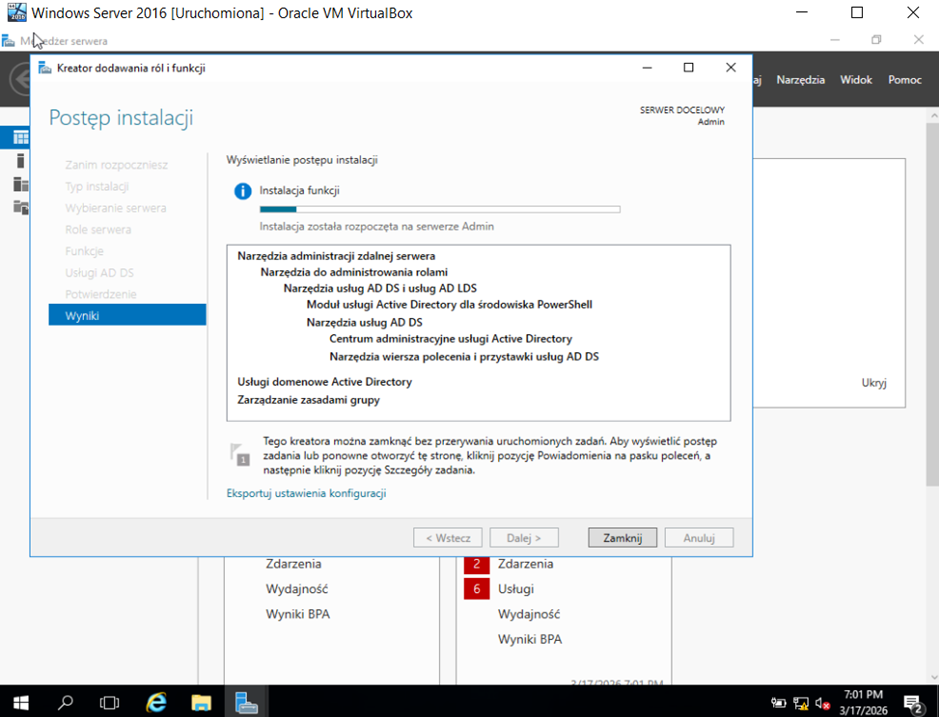
Kiedy instalacja dobiegnie końca, klikamy „Zamknij”
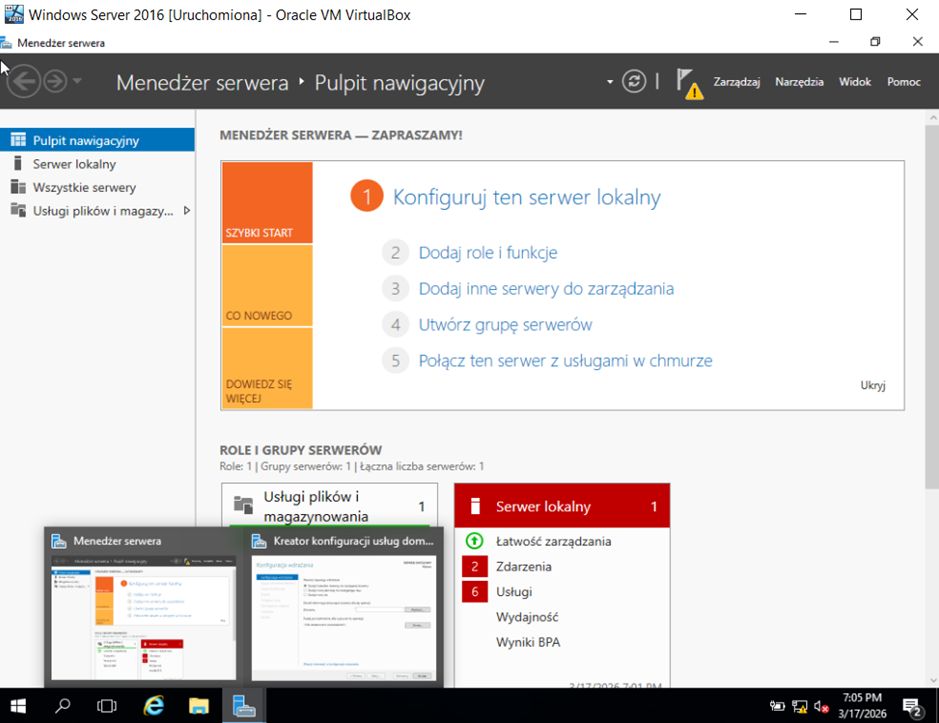
Po zainstalowaniu, u góry w „Menedżerze serwera” pojawi się informacja co należy zrobić aby serwer stał się kontrolerem domeny. Klikamy „Podnieś poziom tego serwera do …”.
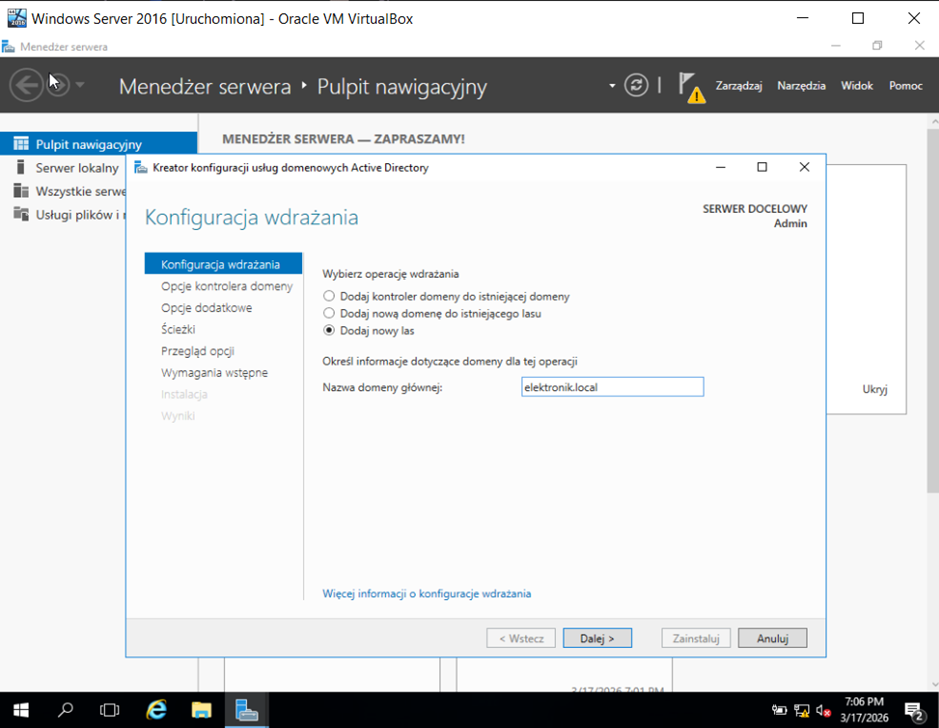
Następnie ustawiamy opcję „Dodaj nowy las” i podajemy nazwę domeny – u nas będzie to elektronik.local i naciskamy „Dalej”
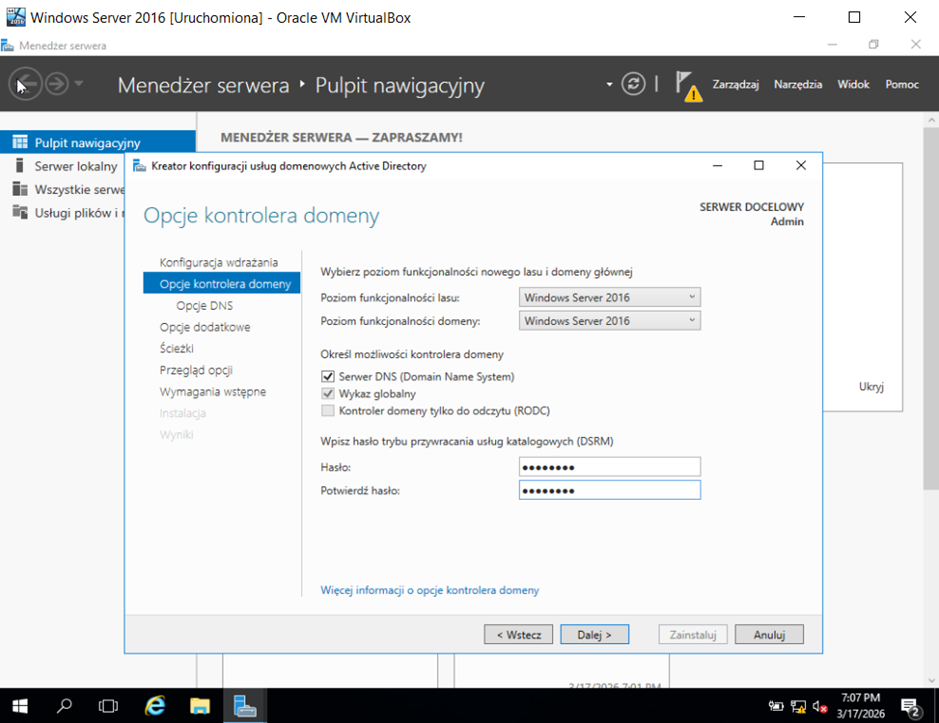
Możemy też wybrać poziom funkcjonalności lasu i domeny, dodając inne systemy serwerowe (np. Server 2008). My pozostawiamy Server 2016, dodajemy DNS , ustawiamy hasło przywracania i naciskamy „Dalej”
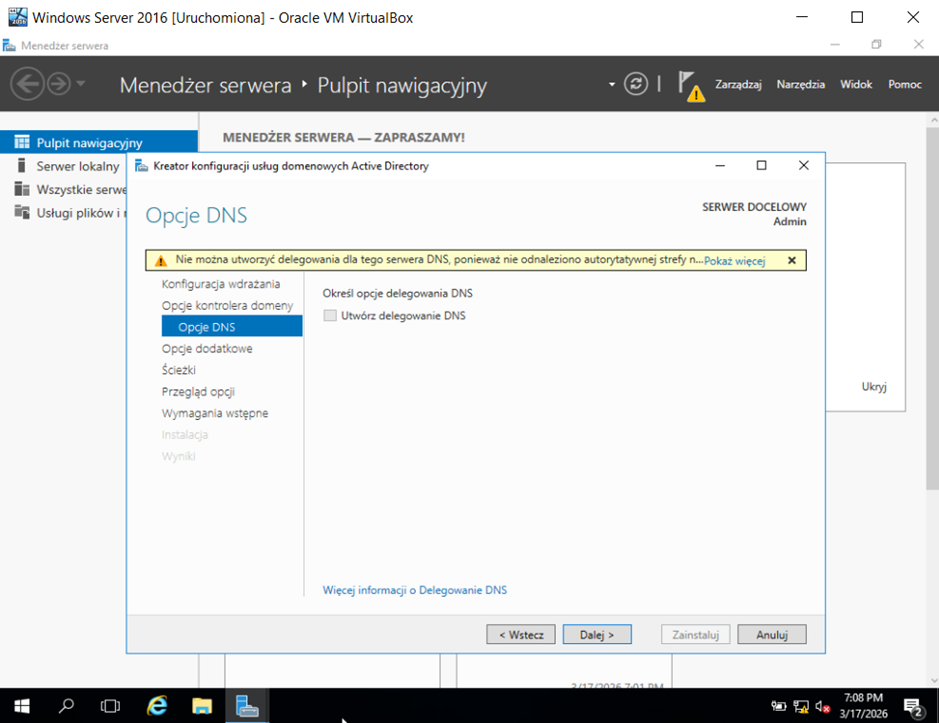
Nie tworzymy delegacji nazw bo nie mamy jeszcze DNS-a na serwerze tylko naciskamy „Dalej”
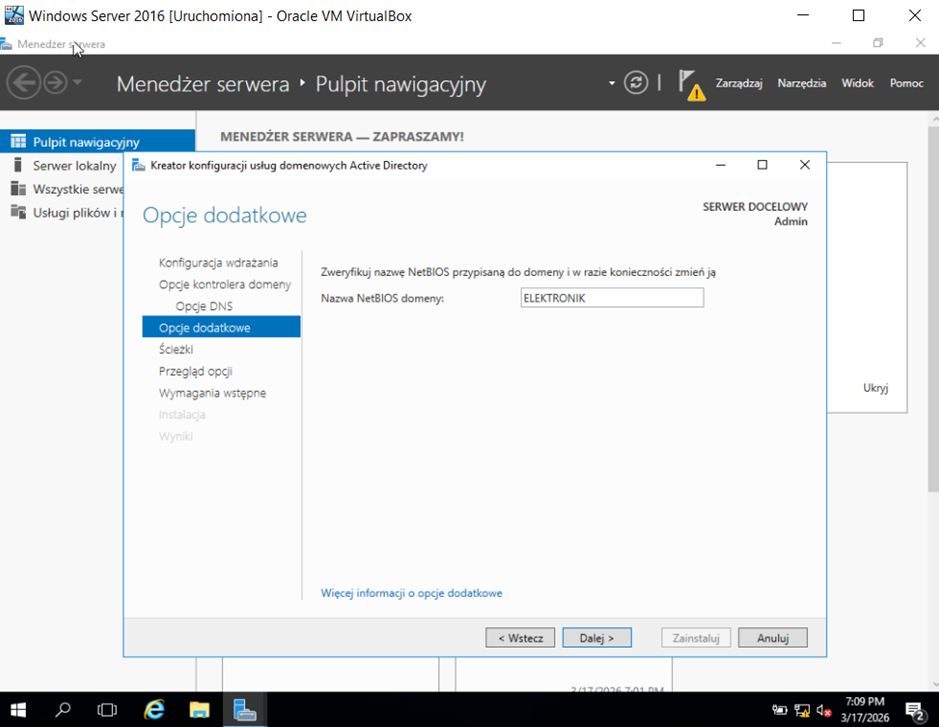
Weryfikacja nazwy NetBIOS domeny. U nas jest właściwa (ELEKTRONIK) i naciskamy „Dalej”
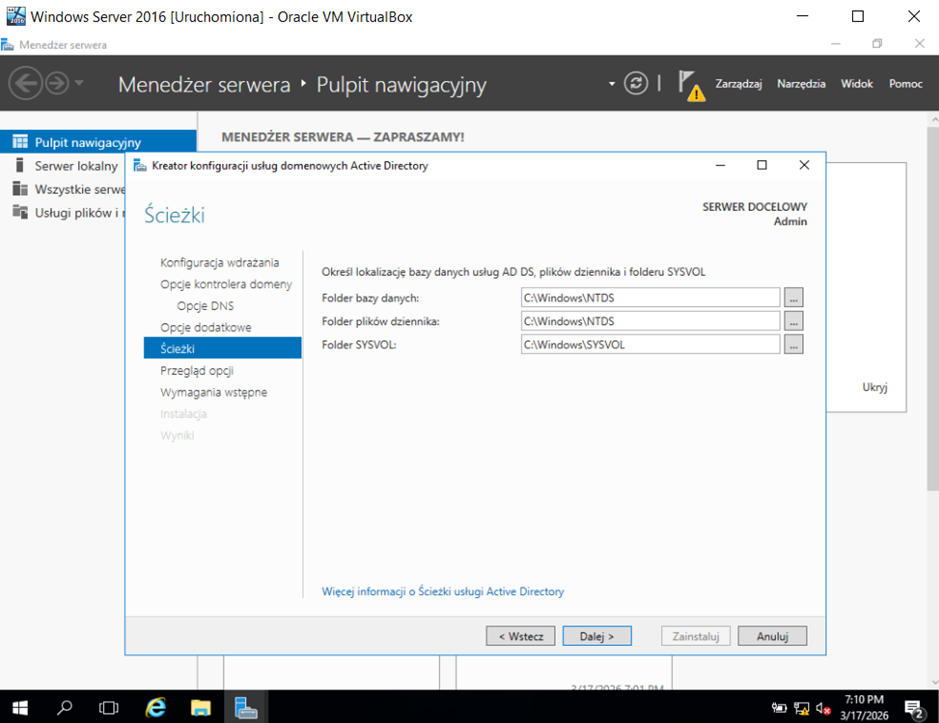
Możemy określić ścieżki dostępu np. do bazy danych ale my pozostawiamy domyślne i naciskamy „Dalej”
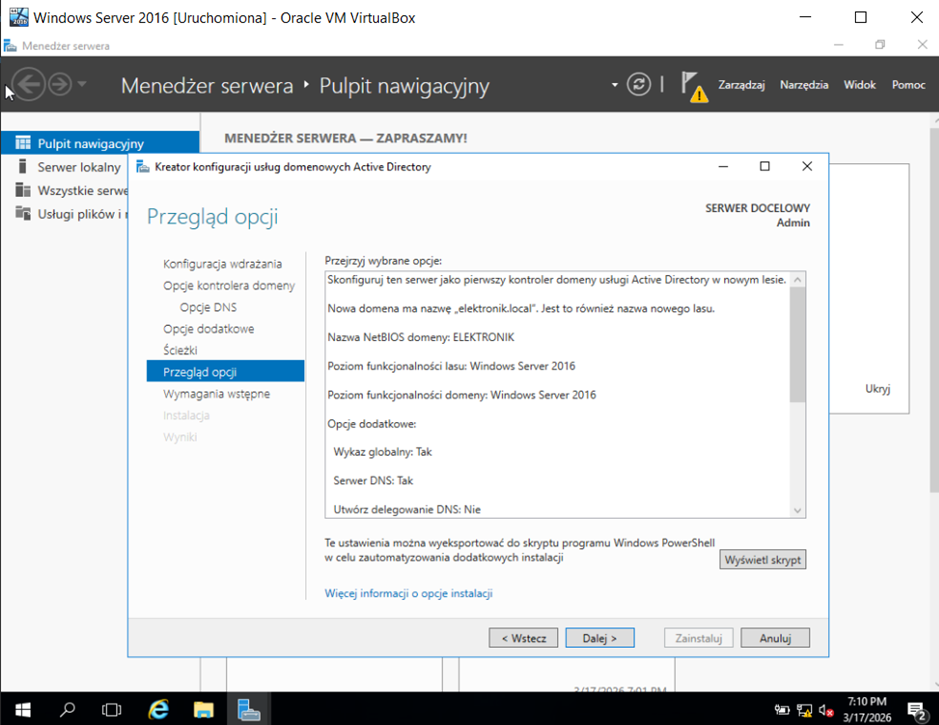
Podsumowanie wszystkich naszych opcji i naciskamy „Dalej”
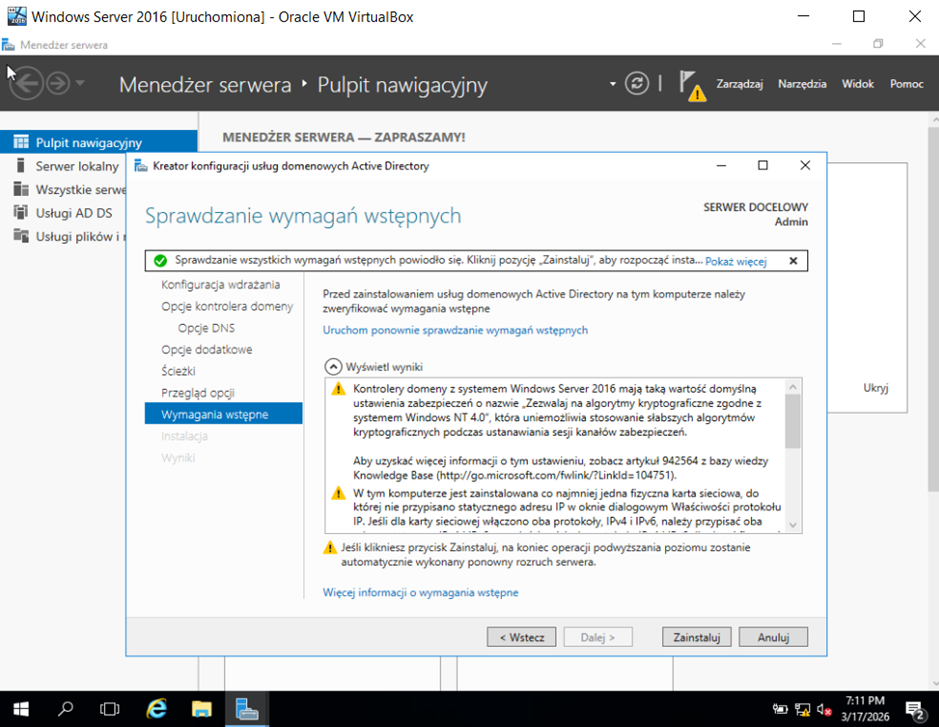
Trwa sprawdzanie wymagań. Jeśli sprawdzenie wymagań powiodło się naciskamy „Zainstaluj”
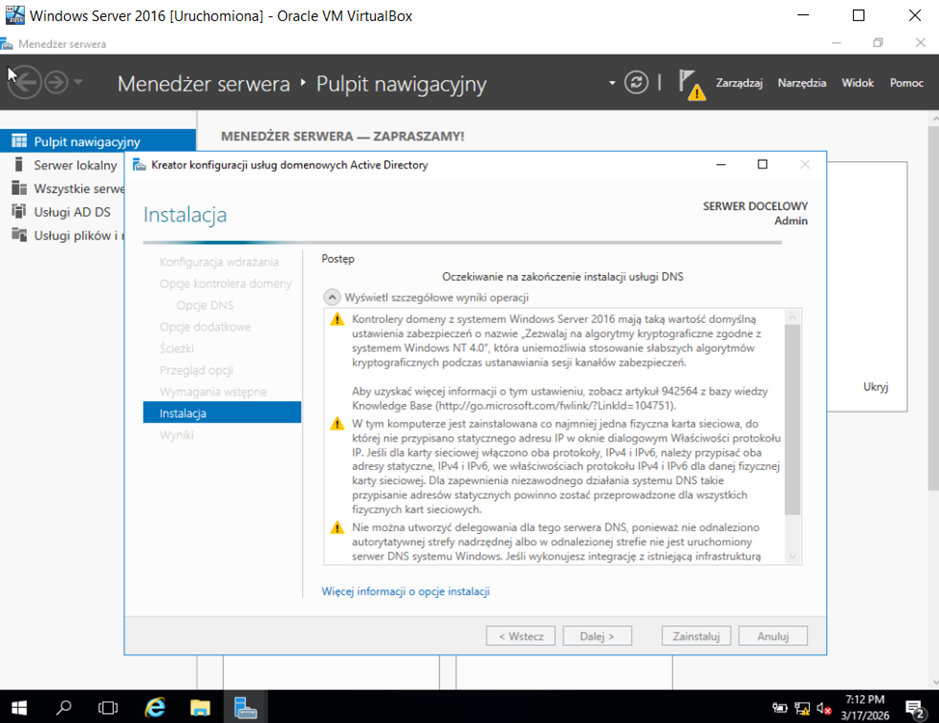
Trwa instalacja
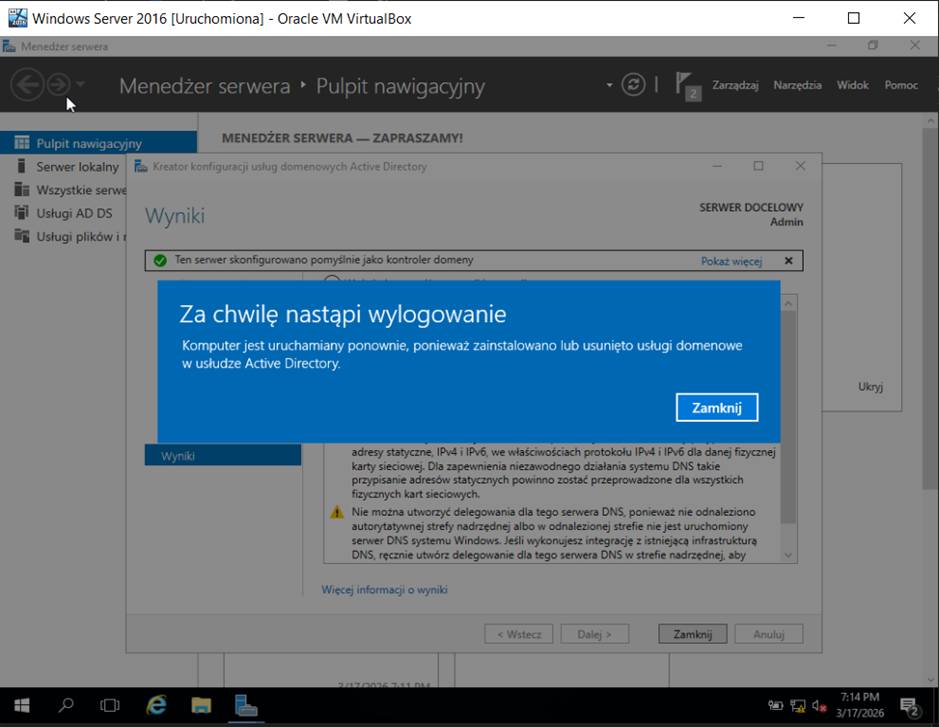
Nastąpi restart – klikamy „Zamknij” i chwilę to może potrwać
Active Directory
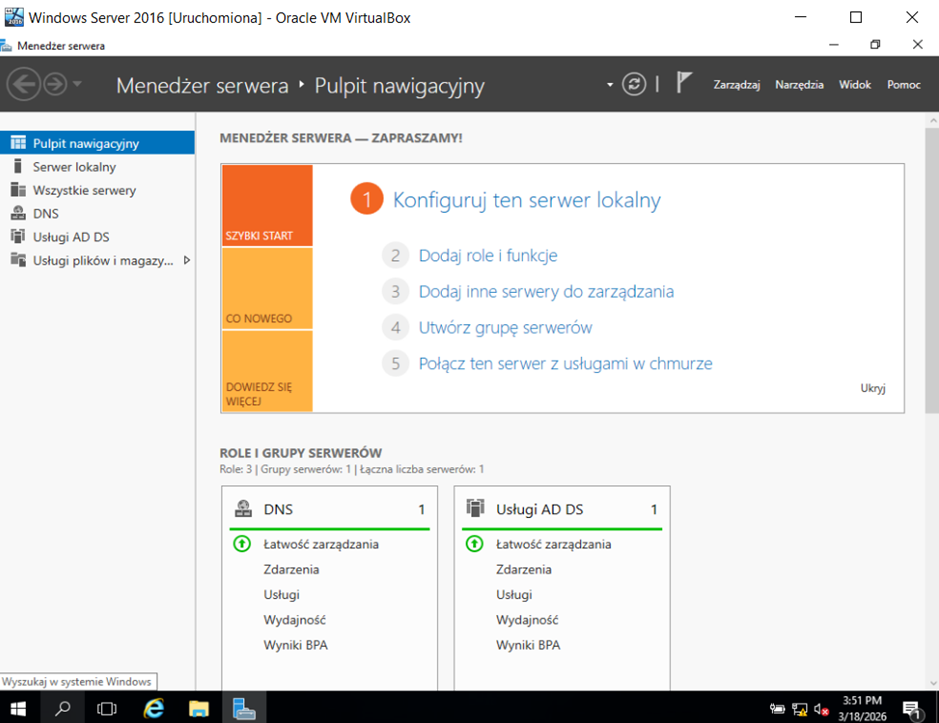
Czekamy chwilę aż uruchomi się „Menedżer serwera” i widzimy nasze nowe role.
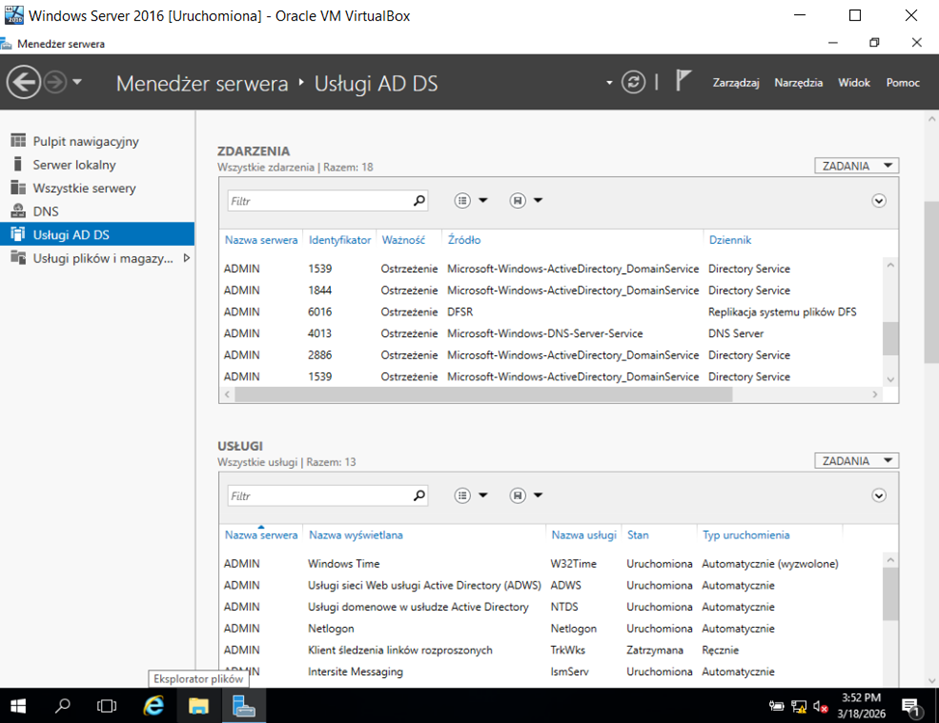
Jeśli klikniemy np. „Usługi AD DS”, to możemy sobie szczegółowo przejrzeć ich działanie oraz zdarzenia itp
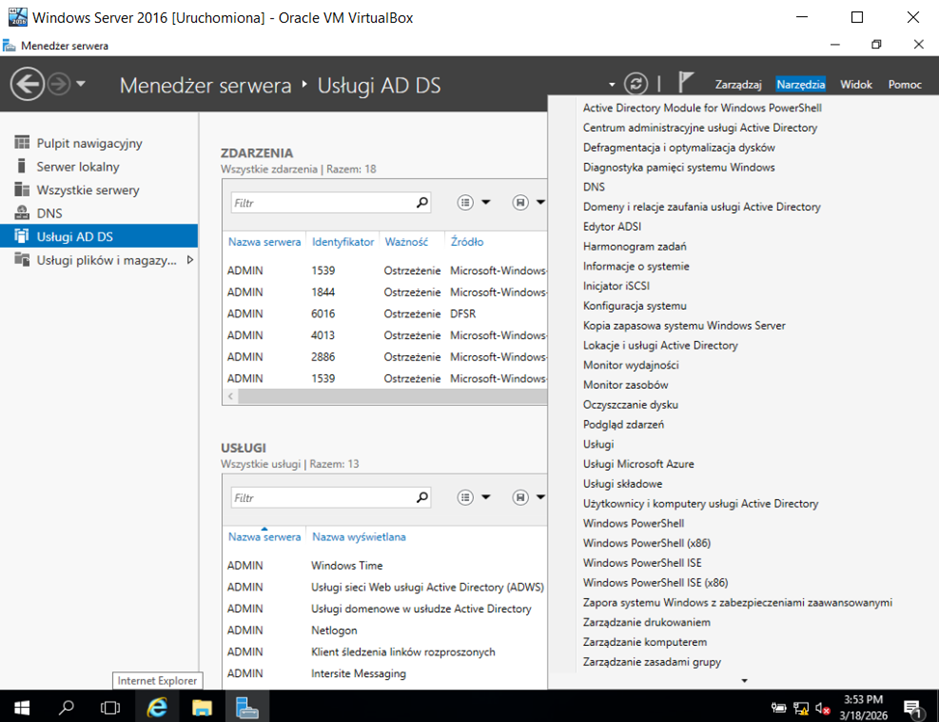
Jeśli klikniemy teraz „Narzędzia” możemy sobie wybrać przystawkę „Użytkownicy i komputery usługi Active Directory”
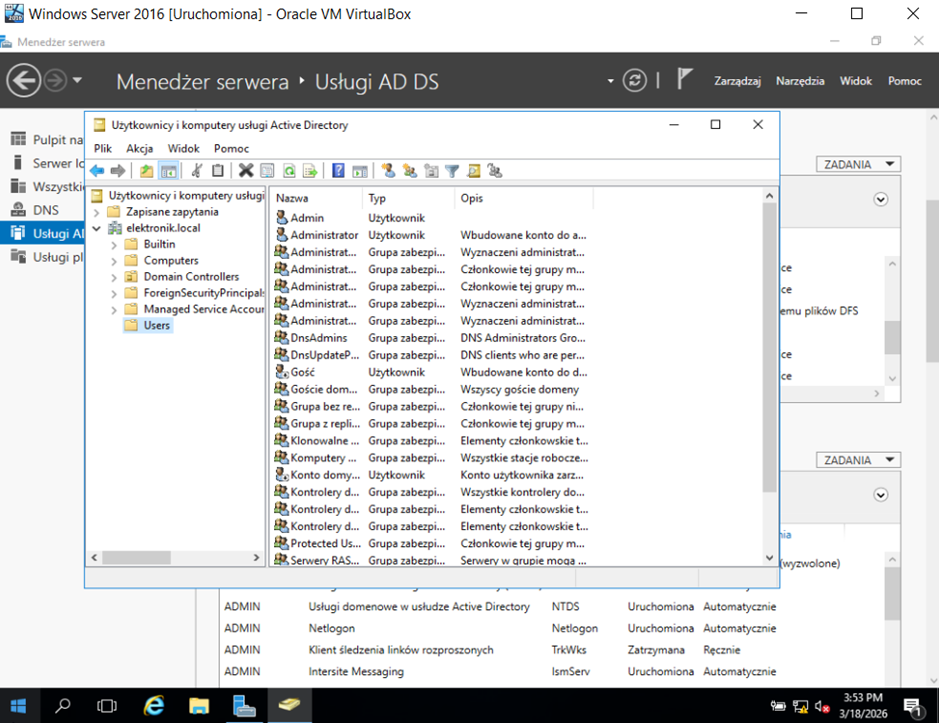
Wystarczy teraz tylko „rozwinąć” naszą domenę i mamy naszą przystawkę „Użytkownicy i komputery usługi Active Directory”