Instalacja serwera
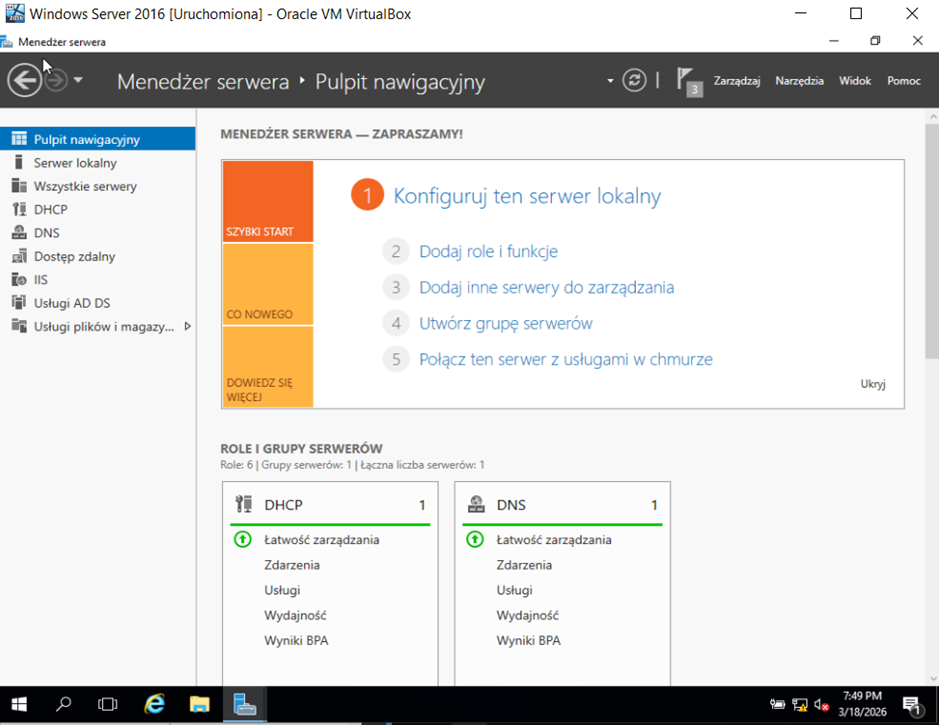
Uruchamiamy „Menedżer serwera” i wybieramy „Dodaj role i funkcje”
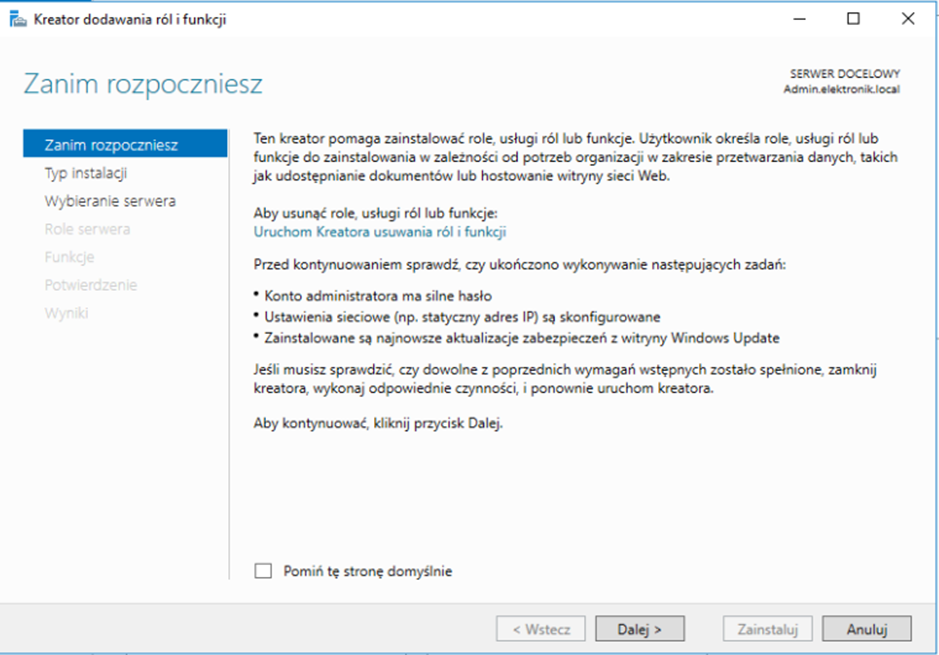
Uruchamia się „Kreator dodawania ról i funkcji” – naciskamy „Dalej”
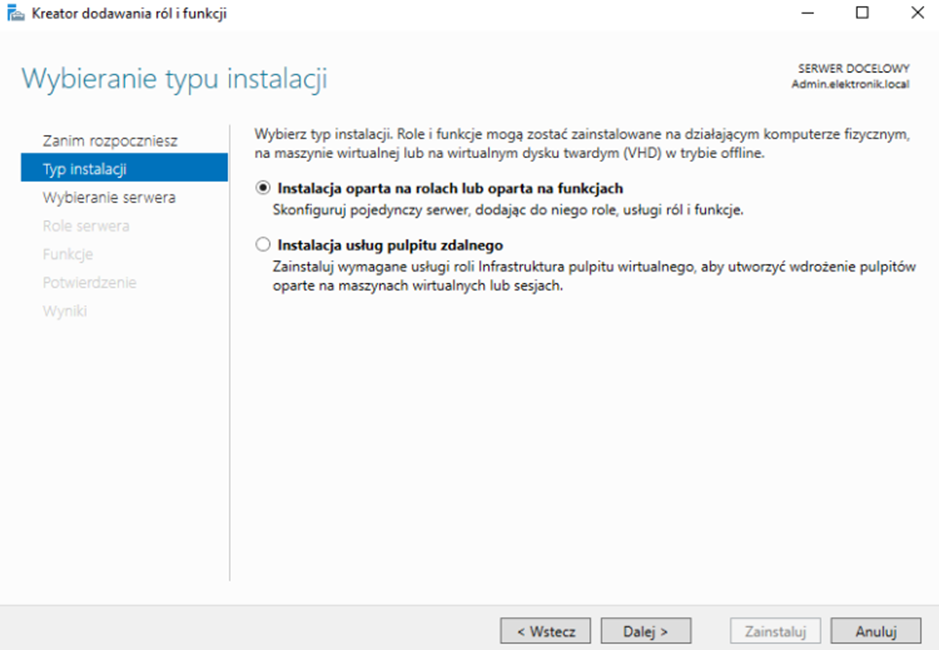
Pozostawiamy pierwszą opcję i naciskamy „Dalej”
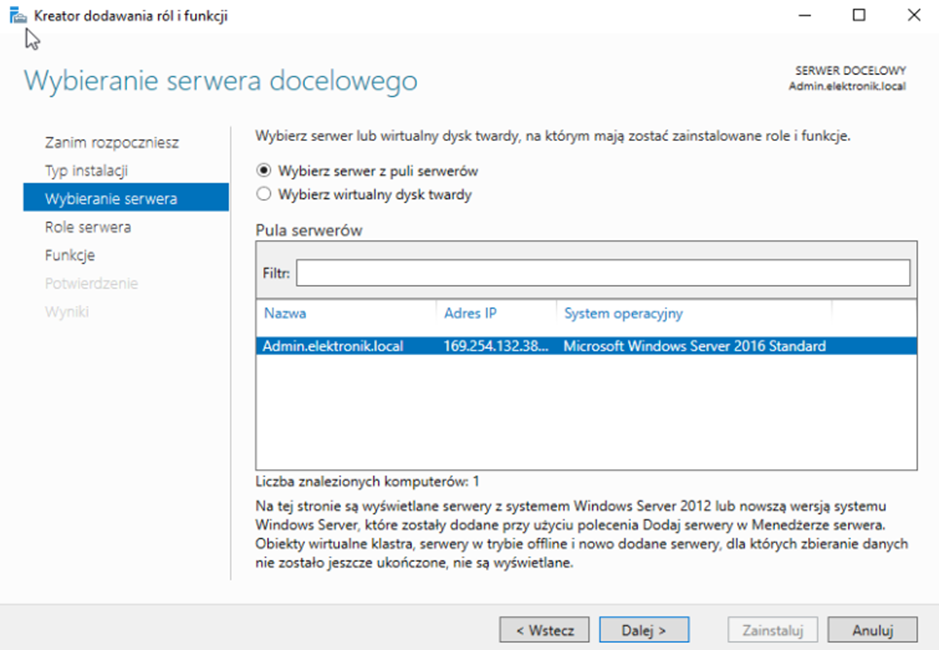
Wybieramy nasz serwer (innego nie mamy) i naciskamy „Dalej”
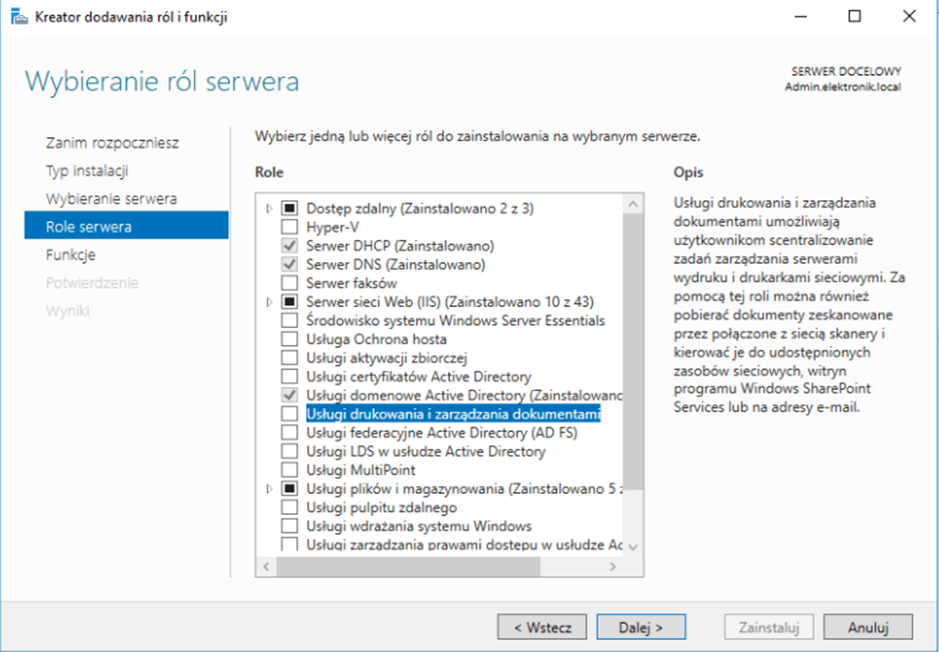
Zaznaczamy „Usługi drukowania i zarządzania dokumentami”
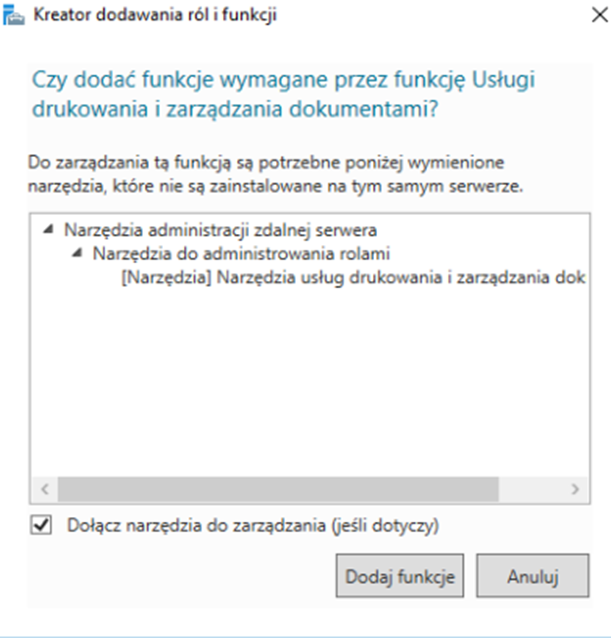
Pojawi nam się podczas zaznaczania okno z informacją jakie funkcje zostaną dołączone do tych ról. Naciskamy „Dodaj funkcje”
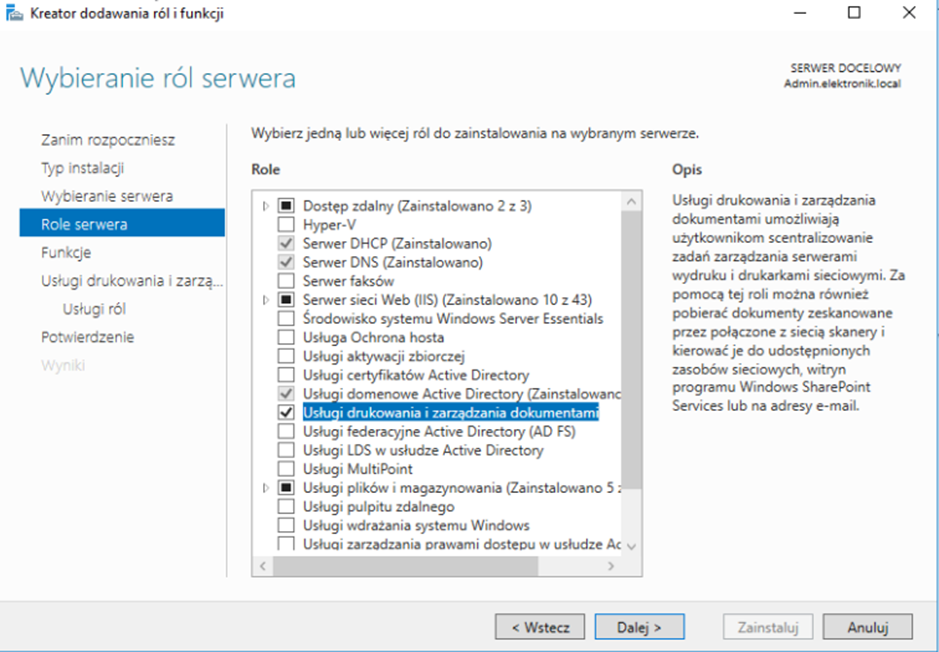
Mamy już wszystko zaznaczone co trzeba – naciskamy „Dalej”
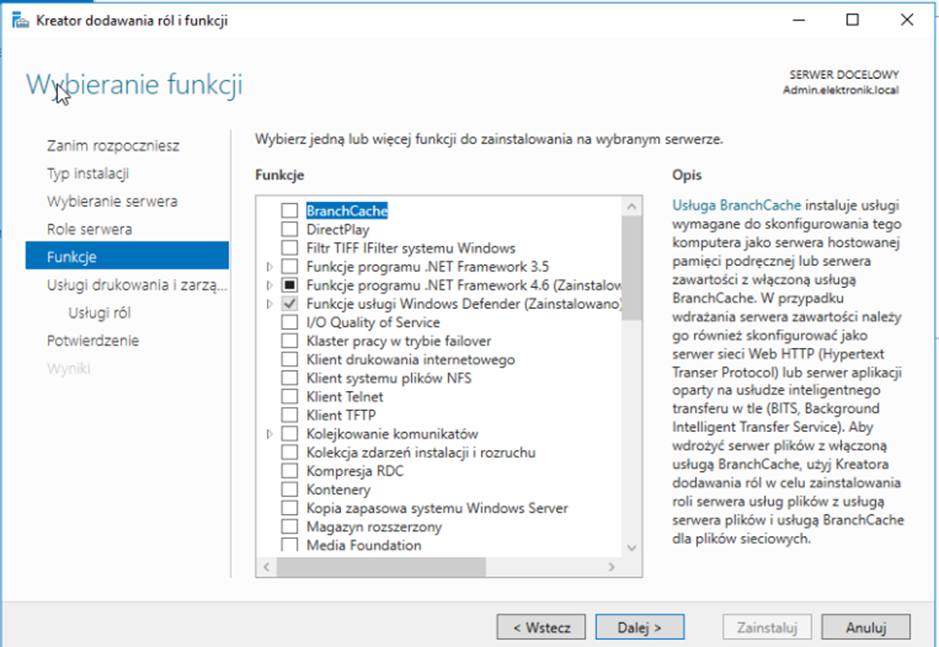
Możemy jeszcze coś dodać do instalacji, ale my tego nie robimy i naciskamy „Dalej”
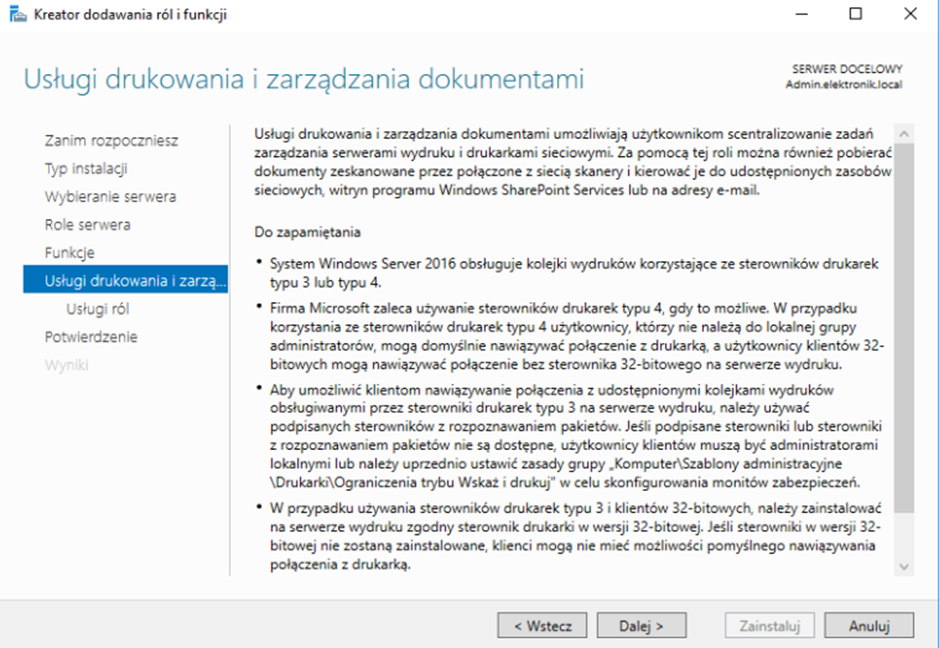
Jeszcze informacja o samej usłudze, którą instalujemy – naciskamy „Dalej”
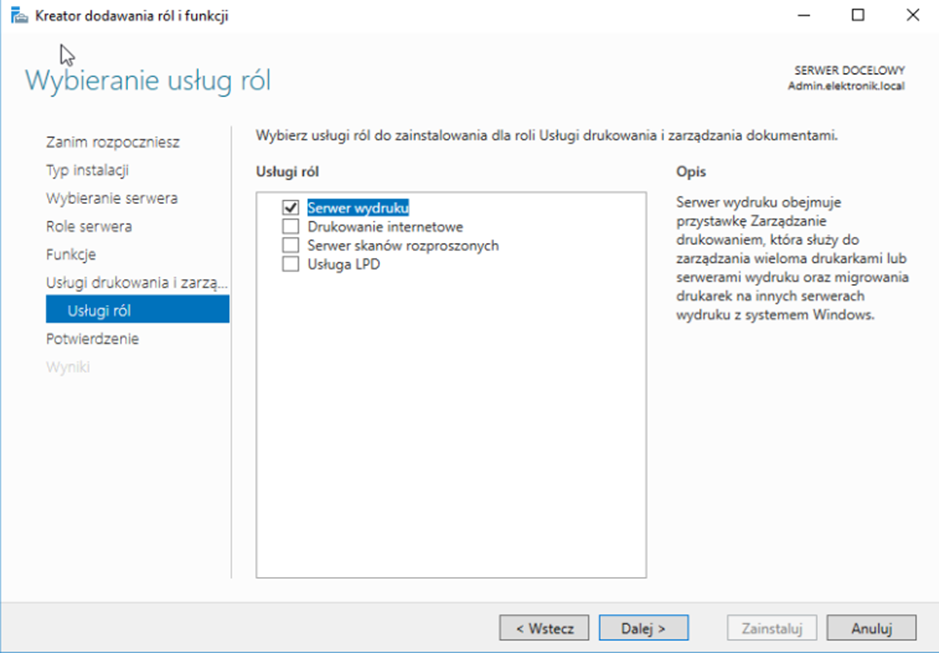
W zależności od tego z jakich usług naszego serwera będziemy korzystać, to takie należy wybrać. My chcemy tylko opcję pierwszą (Serwer wydruku) więc naciskamy „Dalej”
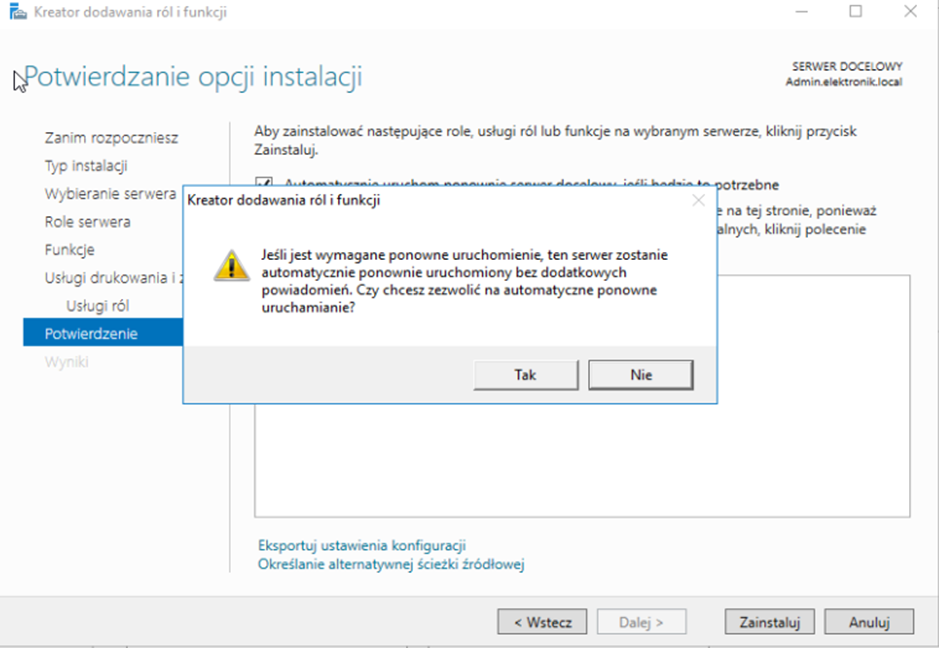
Zaznaczamy restart komputera jeśli zaistnieje taka konieczność, naciskamy „Tak” i „Zainstaluj”
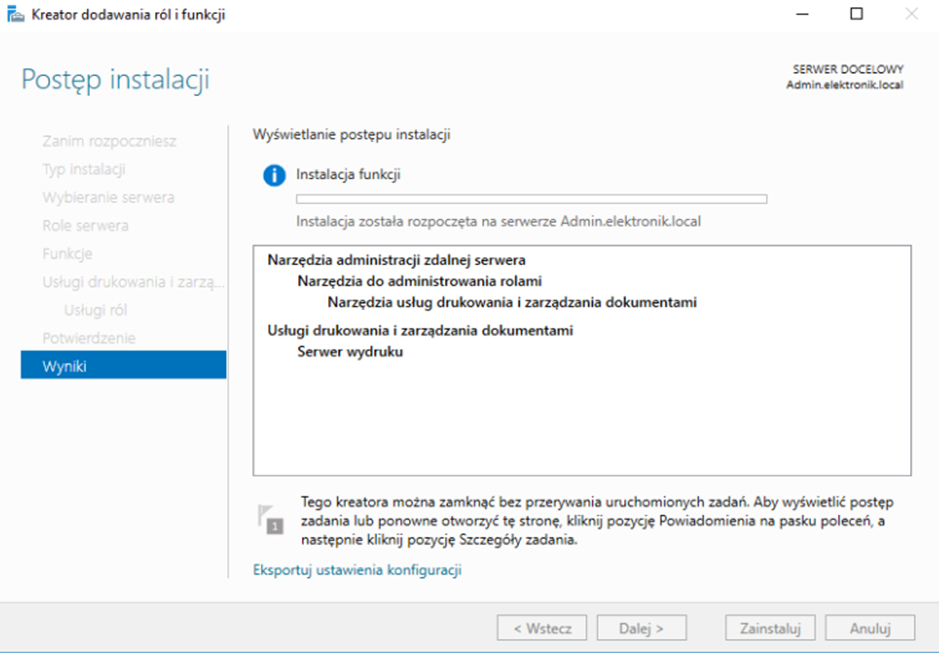
Gdy otrzymamy komunikat o tym, że instalacja się powiodła, naciskamy „Zamknij”
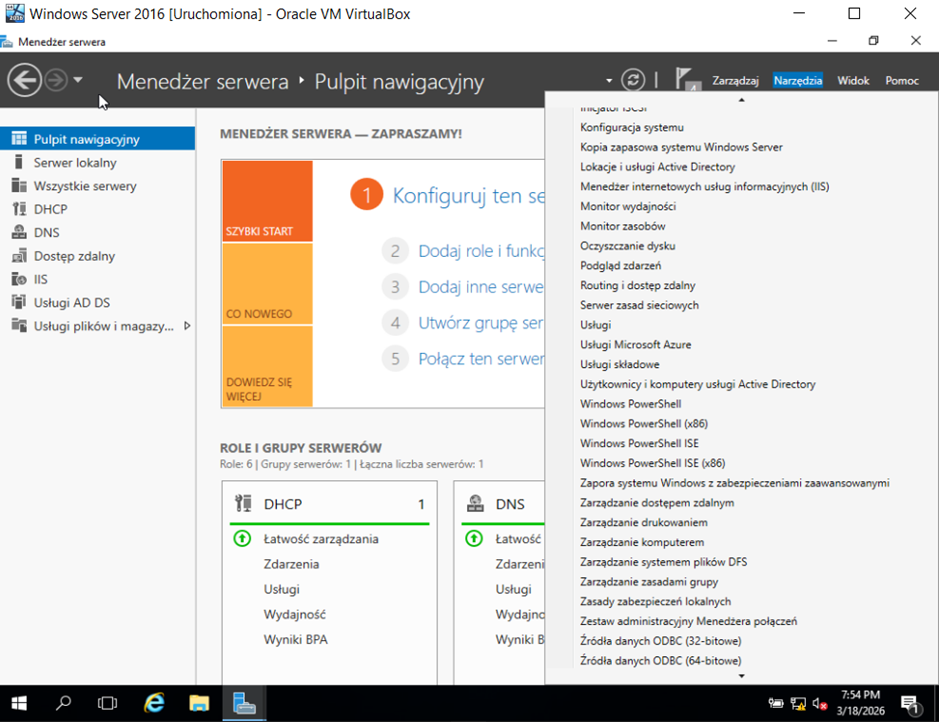
Po zakończeniu instalacji widzimy w „Menedżerze serwera”, że rola serwera wydruku została dodana, a w „Narzędziach” dostępna jest przystawka „Zarządzanie drukowaniem”
Instalacja drukarki na serwerze
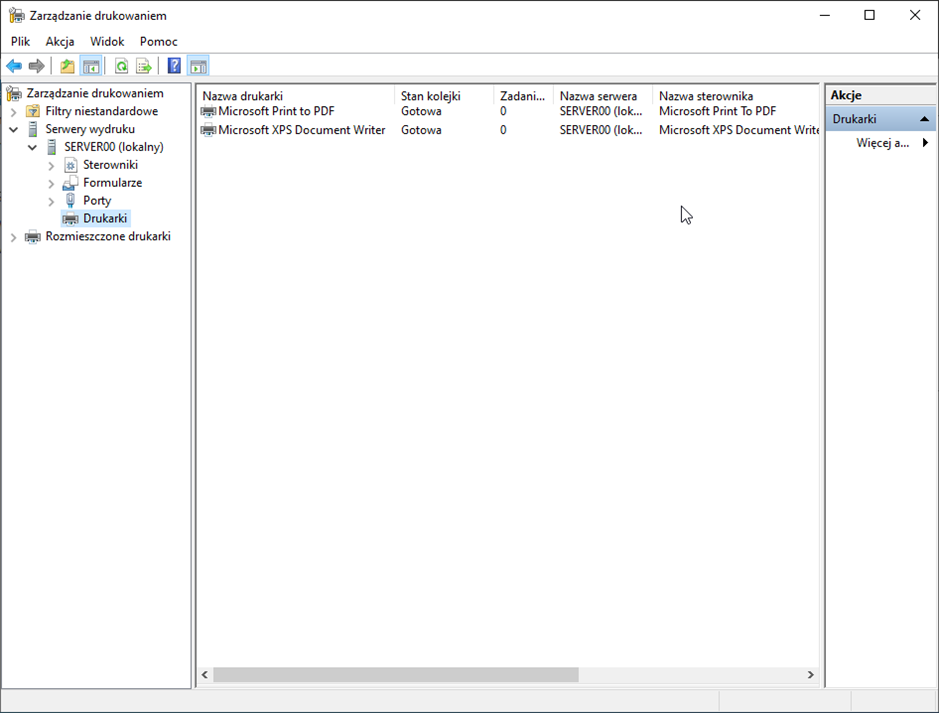
Zanim zainstalujemy nową drukarkę, sprawdzimy czy na naszym serwerze wydruku znajdują się jakieś urządzenia. Tak jak na poprzednim screenie z „Narzędzi” „Menedżera serwera” wybieramy przystawkę „Zarządzanie drukowaniem” i pojawia nam się powyższe okno. Następnie rozwijamy menu z lewej strony, wybieramy „Serwery wydruku” zaznaczamy „Drukarki” i widzimy, że nie mamy jeszcze zainstalowanej, żadnej fizycznej drukarki
W naszym przypadku zainstalujemy drukarkę HP 4050, która dostępna jest w sieci pod adresem IP 172.16.110.40. Uruchamiamy zatem naszą instalkę (plik *.exe), a następnie klikamy opcję „UnZip” i OK
Po naciśniąciu OK, uruchamia się „Kreator instalacji”. Klikamy „Tak”
Wybieramy „Tryb tradycyjny” i klikamy „Dalej”
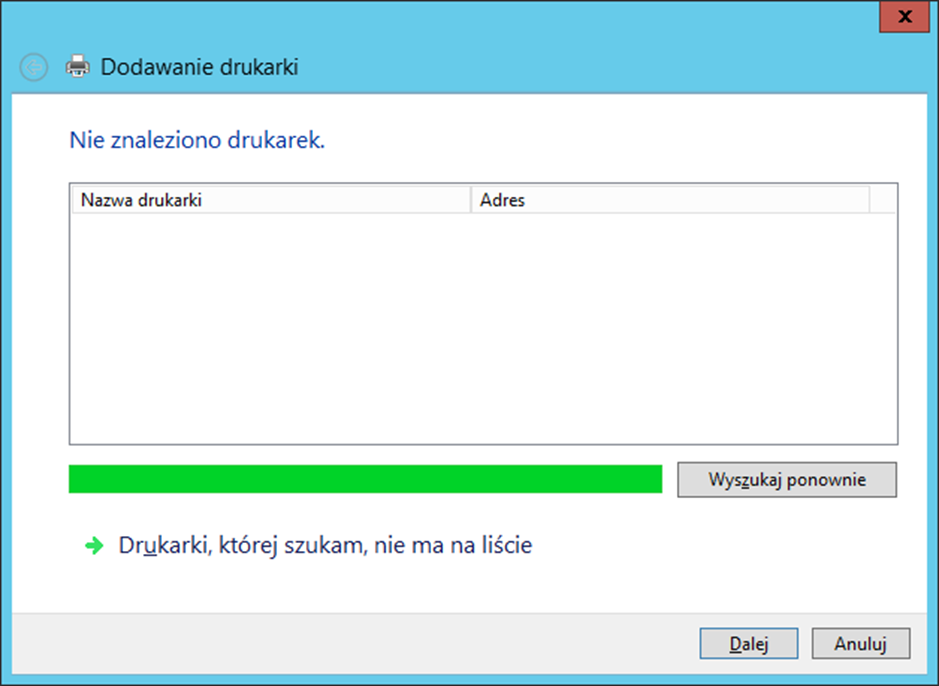
Następnie klikamy opcję „Drukarki, której szukam, nie ma na liście”
Ponieważ mamy drukarkę sieciową, to zaznaczamy opcję „Dodaj drukarkę używając adresu TCP/IP lub nazwy hosta” i klikamy „Dalej”
Następnie zaznaczamy opcję „Autowykrywanie” lub „TCP/IP”, podajemy adres IP naszej drukarki (u nas 172.16.110.40) i klikamy „Dalej”
Wybieramy jedną z wersji sterownika i klikamy „Dalej”
W kolejnym kroku wpisujemy nazwę drukarki np. „HP – ZSE” i klikamy „Dalej”
Udostępniamy naszą drukarkę i wprowadzamy opcjonalnie lokalizację drukarki i dodajemy jakiś komentarz. Po wprowadzeniu tych informacji klikamy „Dalej”
Końcowe okno kreatora informujące nas o tym, że pomyślnie dodano naszą drukarkę i pozostawiamy opcję „Ustaw jako drukarkę domyślną”. Dla przetestownia możemy wydrukować stronę testową i nacisnąć „Zakończ”
I kończymy pracę instalatora klikając „Zakończ”
Teraz odświeżamy nasz „Serwer wydruku” i widzimy, że nasza drukarka o nazwie „HP – ZSE” jest już na liście
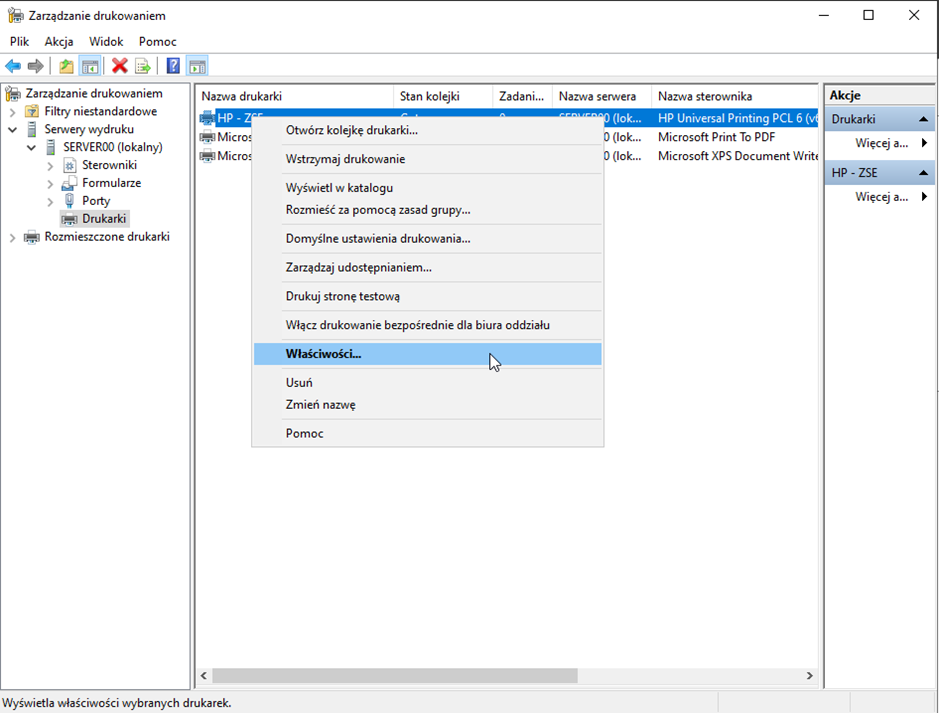
Możemy także przejrzeć „Właściwości” naszej drukarki klikając na naszym urządzeniu PPM
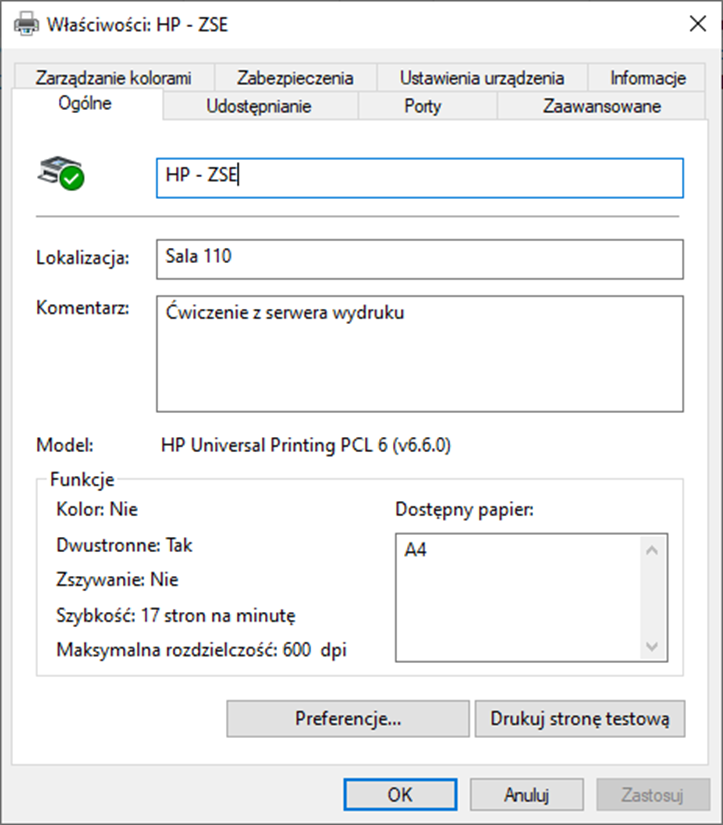
W zakładce „Ogólne” widzimy wprowadzone podczas instalacji nasze informacje
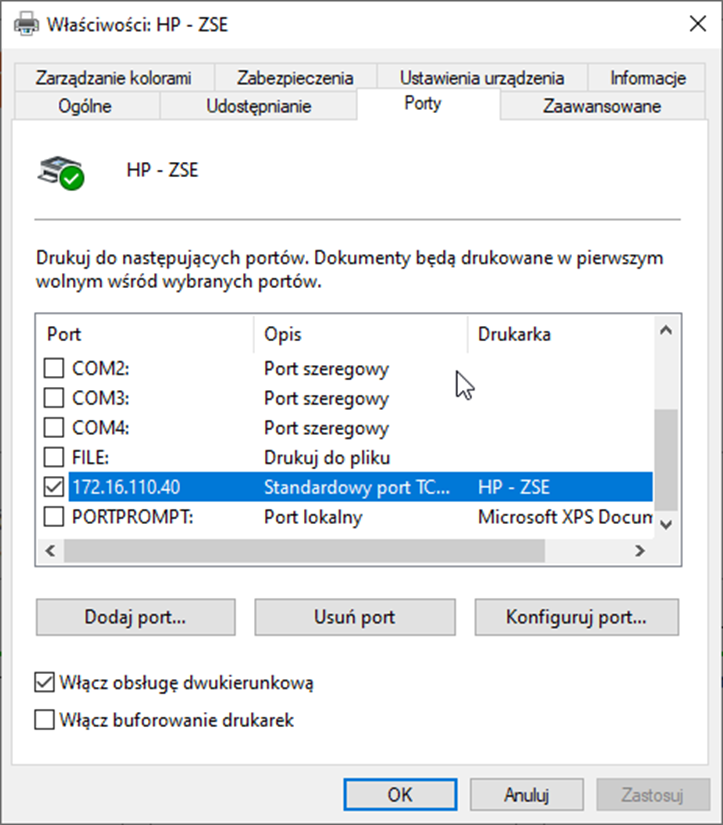
Wybierając zakładkę „Porty” możemy sprawdzić na jakim porcie (adresie IP) pracuje nasza drukarka
Natomiast w zakładce „Zaawansowane” mamy możliwość ustawienia godzin dostępności drukarki. Ustawiamy zatem dostępność drukarki poza obecnymi godzinami pracy i próbujemy coś wydrukować
Operacja jest zakończona powodzeniem, nie otrzymaliśmy odmowy drukowania, ale wydruku nie usyskaliśmy. Natomiast warto zwrócić uwagę na fakt, że nasz dokument jest obecnie w zadaniach drukowania. Mówiąc krótko gdy wybije „godzina zero”, to otrzymamy nasz wydruk
Teraz stworzymy w AD dwóch użytkowników i nadamy im odpowiednie uprawnienia do naszej drukarki
Jednemu użytkownikowi nadamy pełne uprawnienia do drukowania, a drugiemu odmówimy dostępu do drukarki